「資料の必要なページだけ取り出して送りたい」「大きいPDFを分けて軽くしたい」「スキャンで1つになった書類を仕分けたい」——PDFを分割したい場面は意外とよくあります。この記事では、PDFを無料で分割する方法を、パソコン・スマホ別にやさしく解説します。インストールも登録も不要で、安全に分割できる方法まで紹介します。
PDFの分割とは?まず知っておきたいこと
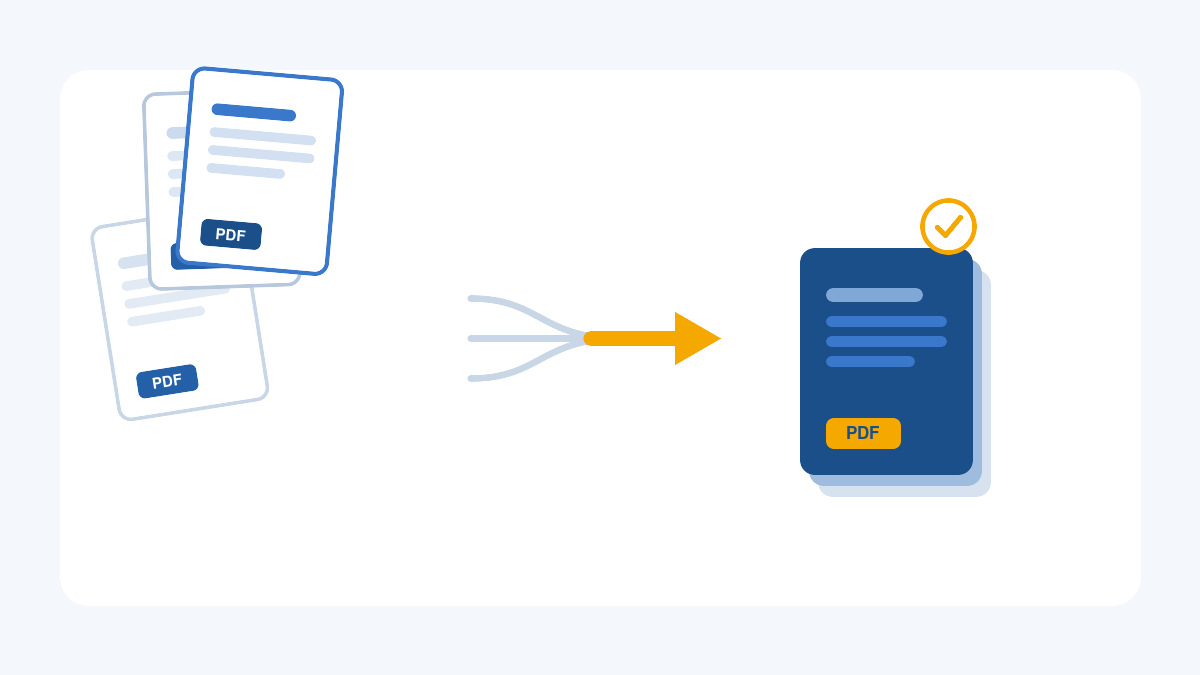
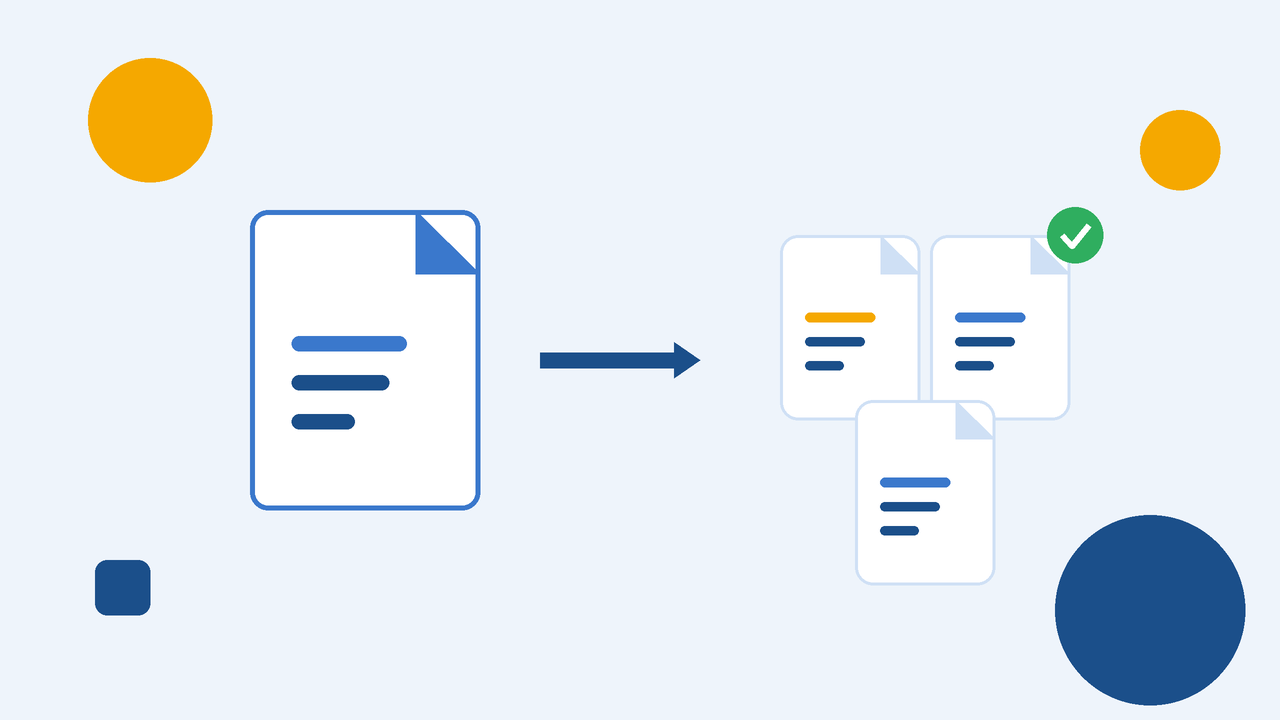
PDFの「分割」とは、1つのPDFを複数のファイルに分けたり、必要なページだけを抜き出したり(ページ抽出)することです。無料でも十分にできますが、いくつか前提を知っておくとスムーズです。
まず、無料のAdobe Acrobat Readerでは本格的な分割(ページ抽出)ができません。並べ替えや削除など一部の操作はできても、フルの分割は有料版やオンライン版が前提になりがちです。
また、Windowsには専用の「分割」機能がありません。ただし、ChromeやEdgeでPDFを開き、印刷機能から「PDFに保存」を選んでページ範囲を指定すれば、連続したページを抜き出せます。一方、Macには「プレビュー」があり、サムネイルからページを取り出す操作ができます(Mac限定)。
やりたい分け方(連続ページの抽出か、1枚ずつか、決まった位置で2つにか)によって、向いている方法が変わります。次の章から具体的に見ていきましょう。
パソコンでPDFを分割する方法
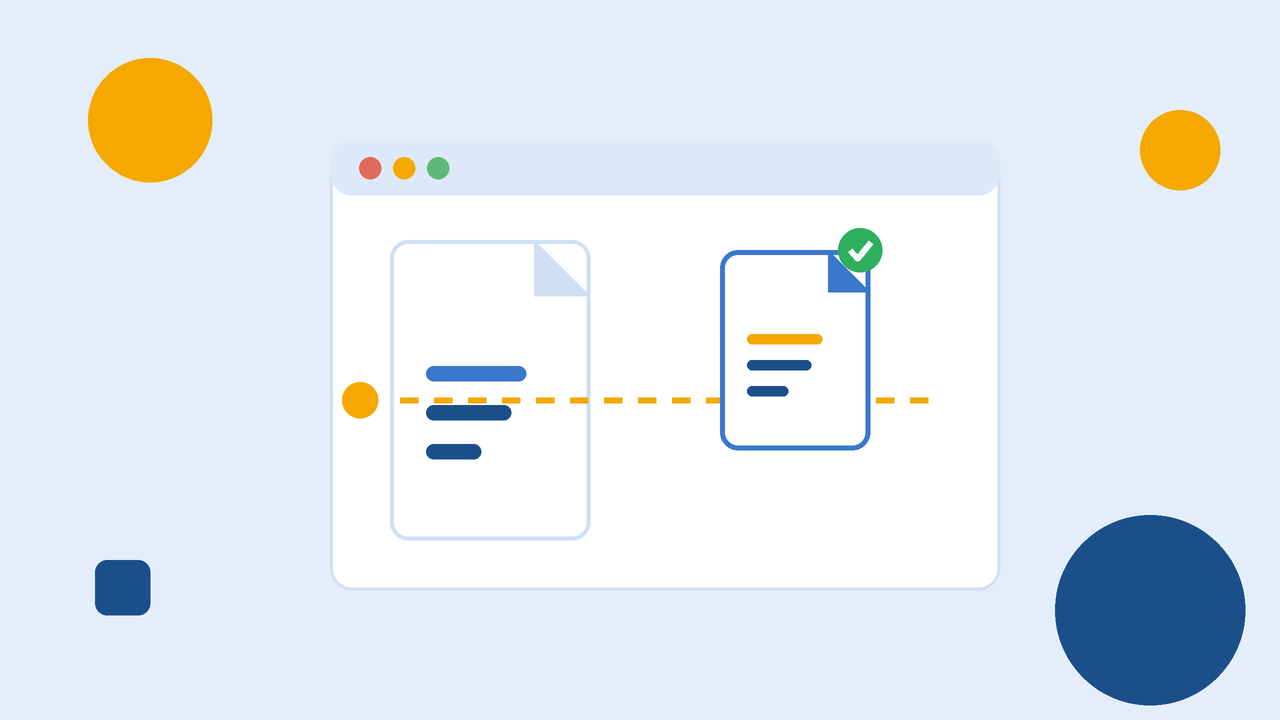
パソコンでは「ブラウザの印刷機能を使う方法」「Macのプレビューを使う方法」「分割ツールを使う方法」があります。
Chrome/Edgeの印刷機能で抜き出す(連続ページ向き)
ソフトを入れずに、連続した数ページを抜き出すだけならこの方法が手軽です。
- PDFをChrome(またはEdge)で開く — ファイルをブラウザ画面にドラッグすると開けます。
- 印刷画面を出す —
Ctrl + P(Macは⌘ + P)を押します。 - 送信先を「PDFに保存」にする。
- ページ範囲を指定する — 「1-3」で1〜3ページ、「1,4,8」で飛び飛びのページを指定できます。
- 「保存」して、新しいファイル名を付ける。
手軽な反面、「全ページを1枚ずつバラす」「決まった位置で前後2つに分ける」といった操作には手数がかかります。
Macの「プレビュー」で抜き出す
- PDFをプレビューで開き、サイドバー(サムネイル)を表示する。
- 取り出したいページのサムネイルを選ぶ。
- デスクトップなどへドラッグするか、不要ページを削除して「書き出す」。
分割ツールで思いどおりに分ける
「1ページずつ」「指定した位置で2分割」など、細かく分けたいときは専用ツールが便利です。当サイトのPDF分割ツールなら、ページを見ながら抽出・1枚ずつ・指定位置での2分割ができます(無料・登録不要・インストール不要)。
当サイトのツールはファイルをサーバーに送らず、ブラウザ内だけで処理します。契約書や個人情報を含む書類でも、ファイルが外部に出ないため安心です。
スマホでPDFを分割する方法
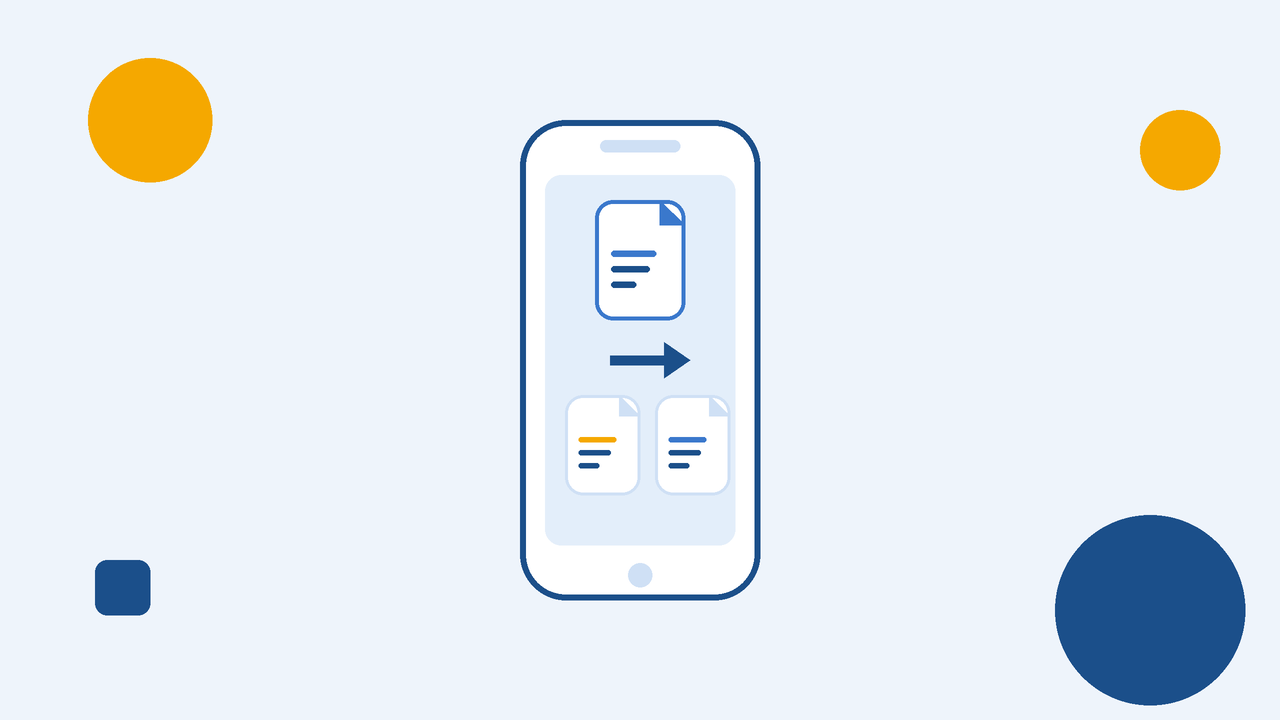
スマホでも、ブラウザツールを使えばアプリを入れずに分割できます。
iPhoneの場合
- Safariなどで分割ツールを開く。
- 「ファイルを選択」からPDFを選ぶ — 「ファイル」アプリから選べます。
- 抜き出すページや分割位置を指定して実行し、保存する — 保存先は「ファイル」アプリが便利です。
Androidの場合
- Chromeなどで分割ツールを開く。
- 「ファイルを選択」からPDFを選ぶ。
- ページを指定して分割し、端末に保存する。
なお、Chromeの印刷機能はスマホでも使え、PDFを開いて「印刷」→「PDFに保存」でページ範囲を指定する方法もあります。
分割がうまくいかない・注意したいこと
- どう分けたいかを先に決める — 「連続範囲を抜く」のか「1枚ずつ」なのかで、向いている方法が変わります。
- パスワード付きPDFは先に解除が必要なことがある — 保護がかかったままだと分割できない場合があります。
- 機密文書はアップロード先に注意する — オンラインツールの多くはファイルを一度サーバーに送ります。機密書類は、ファイルをサーバーに送らずブラウザ内で処理するツールを選ぶと安心です。
- 元ファイルは残しておく — 分割後に過不足がないか確認できるよう、元のPDFは保管しておきましょう。
安全に、思いどおりの分け方をしたいときは、ブラウザ内で処理が完結するPDF分割ツールが選択肢になります。
よくある質問
- PDFの分割は無料でできますか?
- できます。Chromeの印刷機能やMacのプレビュー、ブラウザの分割ツールを使えば、追加費用なしでページの抽出や分割ができます。当サイト(tiptiphives tools)のツールも完全無料・登録不要です。
- 特定のページだけ抜き出すことはできますか?
- できます。Chromeの印刷では「1,4,8」のように飛び飛びのページを指定でき、分割ツールならページを見ながら抽出できます。
- 分割するときにファイルはアップロードされますか?
- 多くのオンラインツールでは一度サーバーへアップロードされます。当サイトのツールはファイルをサーバーに送らず、端末のブラウザ内だけで処理します。
- スマホだけでもPDFを分割できますか?
- できます。iPhone・Androidとも、ブラウザで分割ツールを開けばアプリを入れずに分割できます。