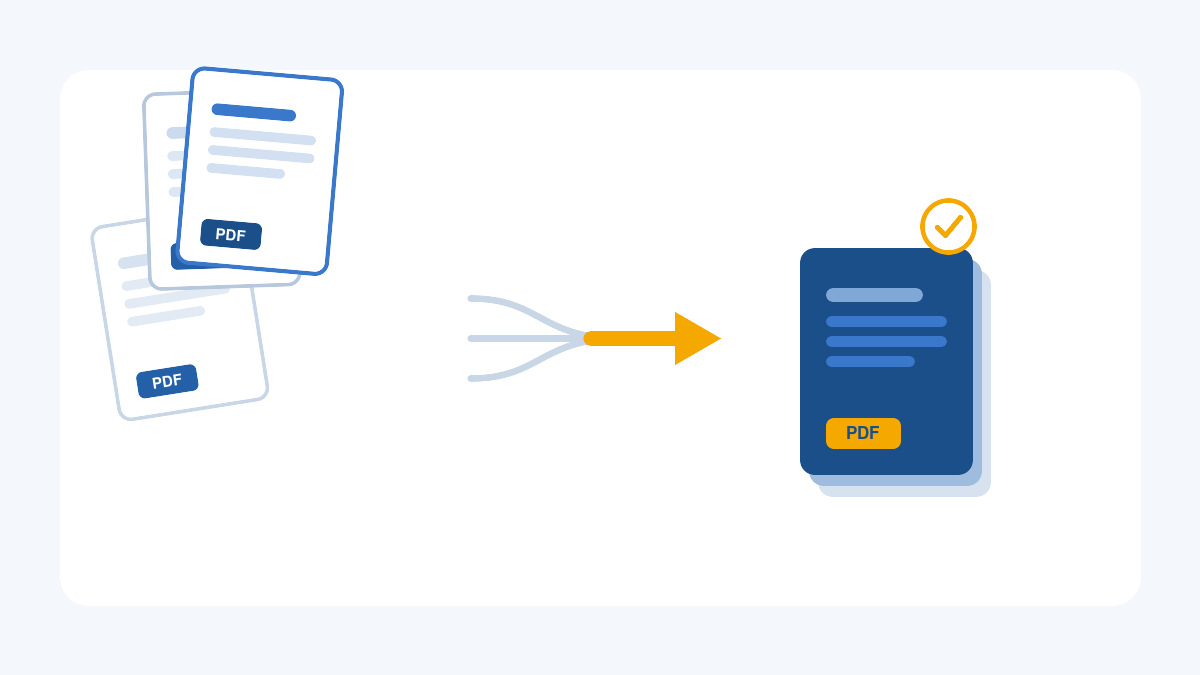
「別々に保存した請求書と領収書を1つにまとめたい」「複数のPDFを1ファイルにして提出したい」——そんなときは、ブラウザだけで使える当サイトのPDF結合ツールが便利です。インストールも会員登録もいりません。この記事では、ツールの使い方と、知っておくと役立つコツをやさしく解説します。
このツールでできること
当サイトのPDF結合ツールは、ただファイルをつなげるだけではありません。読み込んだPDFはページごとのサムネイルで一覧表示されるので、細かく整えてから1つにまとめられます。
- ページ単位で並べ替え — サムネイルをドラッグ、または ◀ ▶ ボタンで好きな順番に。
- 別のPDFのページを差し込む — 複数のPDFを読み込んで、好きな位置にページを挿入できます。
- 不要なページを削除 — 「×」ボタンで、いらないページだけ外してから結合できます。
- 完全ブラウザ内処理 — ファイルはサーバーに送信されません。すべてお使いの端末の中だけで処理します。
ページ数や枚数の制限はありません。完全無料・登録不要・インストール不要で使えます。
PDFを結合する手順
操作はとてもシンプルです。次の流れで、数十秒あれば1つのPDFにまとまります。
- ツールを開く — PDF結合ツールのページにアクセスします。
- PDFを読み込む — 「ここにPDFをドラッグ&ドロップ」へファイルを放り込むか、「ファイルを選択」から選びます。複数まとめて選んでもかまいません。
- 順番を整える — 並んだサムネイルをドラッグ、または ◀ ▶ で出力したい順に並べ替えます。不要なページは「×」で削除します。
- 結合してダウンロード — 「結合してダウンロード」ボタンを押すと、1つにまとまったPDFが保存されます。
当サイトのツールはファイルをサーバーに送らず、ブラウザ内だけで処理します。契約書や個人情報を含む書類でも、ファイルが外部に出ないため安心してお使いいただけます。
ボタンはページが2つ以上並ぶと押せるようになります。1ファイルだけでは結合できないので、まとめたいPDFをすべて読み込んでから操作してください。
スマホ(iPhone・Android)でも結合できる
当サイトのツールはブラウザで動くため、アプリを入れなくてもスマホだけで結合できます。基本の流れはパソコンと同じで、サムネイルを並べ替えて「結合してダウンロード」を押すだけです。
iPhoneの場合
- Safari などのブラウザでPDF結合ツールを開く。
- 「ファイルを選択」をタップ — 「ファイル」アプリや、保存場所からまとめたいPDFを選びます。複数まとめて選べます。
- 順番を整えて結合 — サムネイルを並べ替え、「結合してダウンロード」をタップします。
- 保存先を選ぶ — 「ファイル」アプリに保存しておくと、あとから探しやすく管理も簡単です。
Androidの場合
- Chrome などのブラウザでPDF結合ツールを開く。
- 「ファイルを選択」をタップ — 端末内やドライブからPDFを複数選びます。
- 順番を整えて結合 — 並べ替えて「結合してダウンロード」をタップすると、端末にPDFが保存されます。
専用アプリのなかには「1日に使える回数」が決まっているものもありますが、当サイトのツールは回数制限なし・登録不要で使えます。スマホでも処理はブラウザ内で完結し、ファイルはサーバーに送信されません。
画面が小さいスマホでは、サムネイルを長押ししてからドラッグすると並べ替えやすくなります。うまくドラッグできないときは、◀ ▶ ボタンでの入れ替えが確実です。
こんな場面で便利
PDF結合は、日常のさまざまな場面で役立ちます。
- 書類の提出をまとめたいとき — 申込書・本人確認書類・添付資料などを1ファイルに。
- バラバラのスキャンを1冊に — 1枚ずつスキャンしたページを、正しい順番でまとめ直せます。
- 必要なページだけを抜き出して結合 — 複数の資料から要るページだけ選び、1つの資料に再構成できます。
- 表紙や目次を後から追加 — 別に作ったPDFの表紙を、本編の先頭に差し込めます。
逆に「1つのPDFをページごとに分けたい」ときはPDF分割ツール、「ファイルが重くてメールで送れない」ときはPDF圧縮ツールが使えます。目的に合わせて使い分けてください。
結合前に確認しておきたいこと
きれいに仕上げるために、次の点を押さえておくとトラブルを防げます。
- 順番は読み込んだ直後に整える — 後からまとめて直すより、サムネイルが並んだ時点で確認するほうが確実です。
- パスワード付きPDFは先に解除を — 強い保護がかかったファイルは、読み込めない場合があります。
- 大きなPDFは端末の性能しだい — 処理はすべてブラウザ内で行うため、非常に大きなファイルは時間がかかることがあります。
- 結合後に一度開いて確認 — ページの抜け・順番に問題がないか、保存後にざっと見ておくと安心です。
機密文書でも安心して使えるPDF結合ツールで、面倒なPDFのまとめ作業をブラウザだけでサッと済ませましょう(無料・登録不要)。
よくある質問
- PDFの結合は無料でできますか?
- できます。当サイトのPDF結合ツールは完全無料で、会員登録もインストールも不要です。回数の制限もありません。
- ファイルはアップロードされますか?
- いいえ。処理はすべてあなたのブラウザ内で行われ、ファイルがサーバーに送信されることはありません。機密書類でも安心してお使いいただけます。
- 結合できるファイル数やページ数に制限はありますか?
- 制限はありません。ただし、非常に大きなPDFはお使いの端末の性能によって処理に時間がかかることがあります。
- スマホでも結合できますか?
- できます。スマホのブラウザでツールを開き、「ファイルを選択」からPDFを読み込めば、アプリを入れずに結合できます。