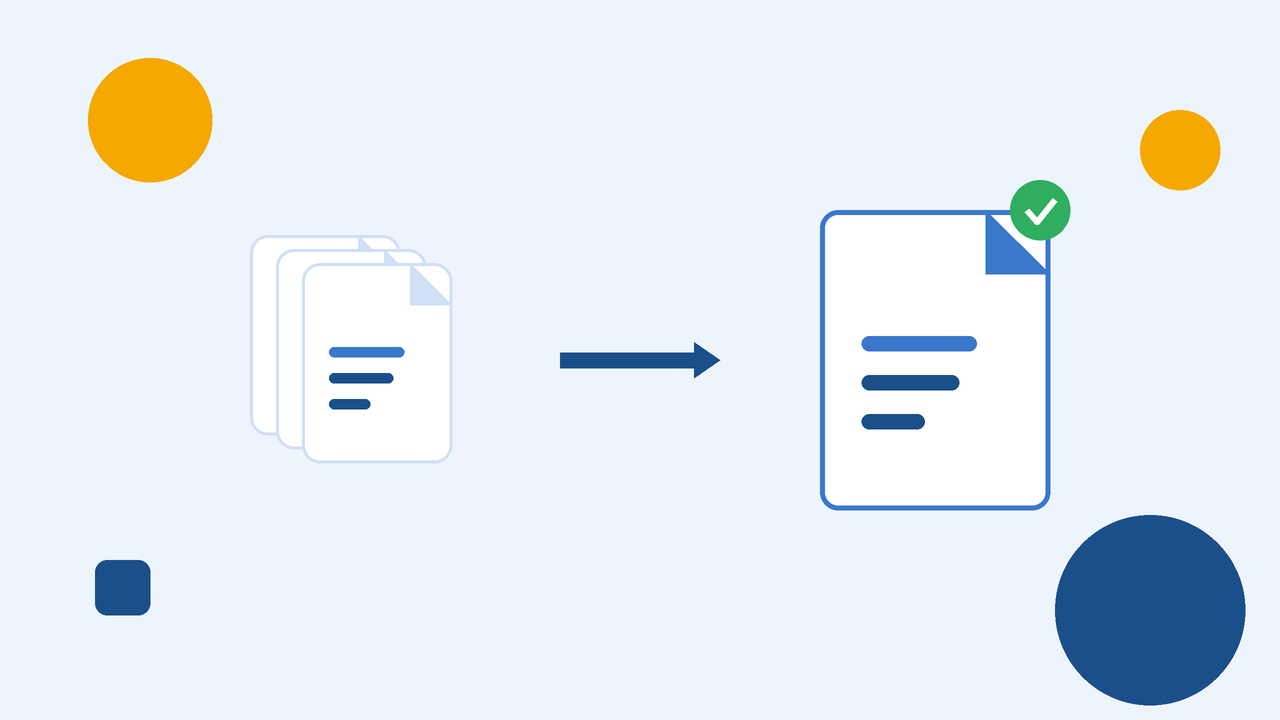
「別々に届いた請求書や領収書を1つのPDFにまとめたい」「申込書を1ファイルにして提出したい」——複数のPDFを結合したい場面は、事務作業のなかで意外とよく出てきます。この記事では、PDFを無料で結合する方法を、パソコン・スマホ別にやさしく解説します。インストールも登録も不要で、安全に結合できる方法まで紹介します。
PDFは結合できる?まず知っておきたいこと
複数のPDFを1つにまとめること(結合)は、無料でも十分に可能です。ただし、つまずきやすいポイントがいくつかあります。
意外と知られていないのが、無料の「Adobe Acrobat Reader」には結合機能がないということです。Readerはあくまで閲覧(と一部の注釈)が中心で、ファイルの結合には有料の「Acrobat Pro」やサブスクの契約、またはアドビのオンライン版が必要になります。「アドビを入れているのに結合できない」と感じるのは、このためです。
また、Windowsには「PDFを結合する」標準機能がありません。一方で、Macには「プレビュー」という標準アプリがあり、追加コストなしで結合できます。
つまり、環境によってできること・できないことが違うため、「自分の環境で無料で使える方法」を選ぶことが近道になります。次の章から、PC・スマホ別に具体的な手順を見ていきましょう。
パソコンでPDFを結合する方法
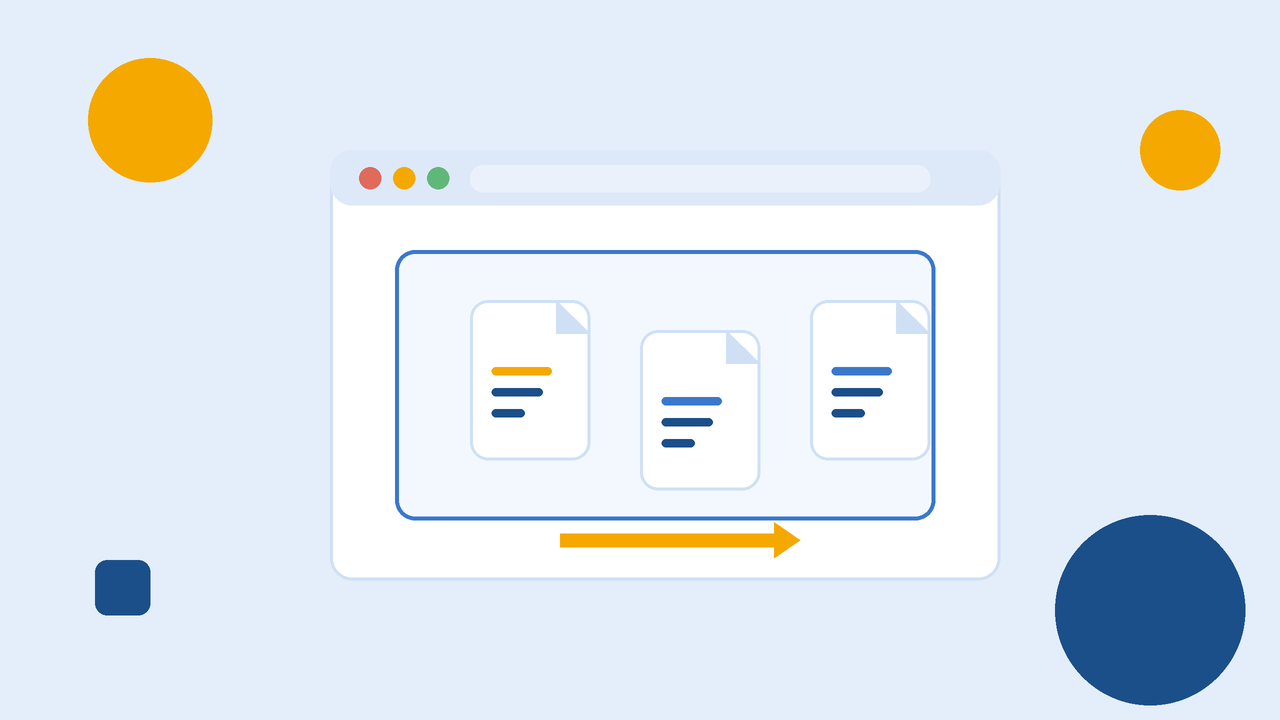
パソコンで結合するなら、大きく分けて「ブラウザで結合する方法」と「Macの標準アプリで結合する方法」があります。
ブラウザだけで結合する(インストール不要)
WindowsでもMacでも使えて、ソフトのインストールがいらないのがブラウザ(オンライン)ツールです。基本の流れは次のとおりです。
- 結合ツールのページを開く — ブラウザで結合ツールにアクセスします。
- PDFファイルを選ぶ/ドラッグ&ドロップする — まとめたいPDFをまとめて読み込みます。
- 順番を並べ替える — サムネイルをドラッグして、出力したい順番に整えます。
- 「結合」を実行して保存する — 1つになったPDFをダウンロードします。
当サイトのPDF結合ツールなら、ドラッグ&ドロップで読み込み、順番を整えて数秒で1つにまとめられます(無料・登録不要・インストール不要)。
当サイトのツールはファイルをサーバーに送らず、ブラウザ内だけで処理します。契約書や個人情報を含む書類でも、ファイルが外部に出ないため安心してお使いいただけます。
Macの「プレビュー」で結合する
Macなら、標準の「プレビュー」だけで結合できます。
- 1つ目のPDFをプレビューで開く。
- サイドバー(サムネイル表示)を表示する — 表示メニューから「サムネイル」を選びます。
- 2つ目のPDFをサイドバーにドラッグして追加する — ページが差し込まれます。
- 順番を整え、「書き出す」または「PDFとして保存」する。
手軽ですが、Mac専用の方法です。Windowsの方や、スマホでも同じやり方をしたい方は、前述のブラウザツールが便利です。
スマホでPDFを結合する方法
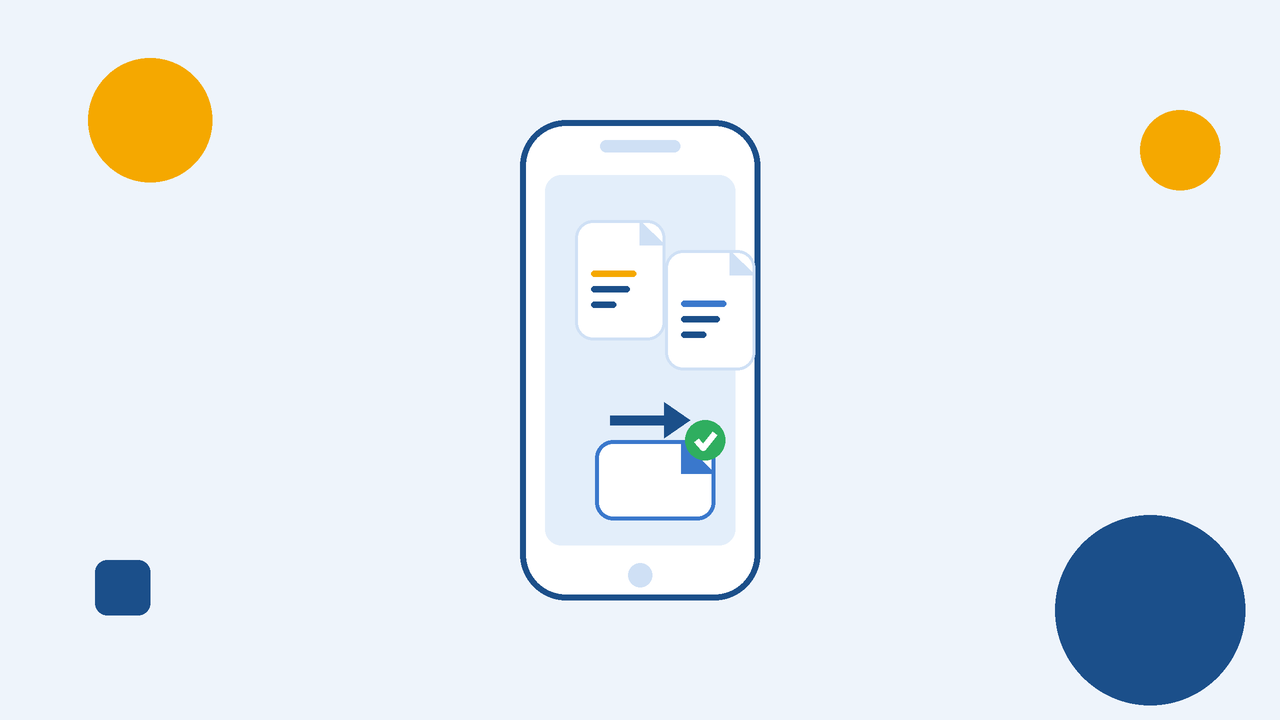
スマホでも、ブラウザツールを使えばアプリを入れずに結合できます。
iPhoneの場合
- Safariなどのブラウザで結合ツールを開く。
- 「ファイルを選択」から、結合したいPDFを選ぶ —「ファイル」アプリや写真からも選べます。
- 順番を整えて結合し、ダウンロードする — 保存先は「ファイル」アプリを選ぶと管理が簡単です。
なお、iPhoneの「ファイル」アプリでも、複数PDFを選んで「PDFを作成」で簡単にまとめられる場合があります。
Androidの場合
- Chromeなどのブラウザで結合ツールを開く。
- 「ファイルを選択」からPDFを複数選ぶ。
- 順番を整えて結合し、端末に保存する。
専用アプリのなかには「1日に使える回数」が決まっているものもあります。回数を気にせず使いたいときも、ブラウザツールが便利です。
結合がうまくいかない・注意したいこと
結合の前に、次の点を押さえておくとトラブルを防げます。
- ページの順番は結合前に確認する — 後から並べ替えるより、読み込み時に整えるほうが確実です。
- パスワード付きPDFは先に解除が必要なことがある — 保護がかかったままだと結合できない場合があります。
- 機密文書はアップロード先に注意する — オンラインツールの多くはファイルを一度サーバーに送ります。契約書や個人情報を含む書類は、ファイルをサーバーに送らずブラウザ内で処理するツールを選ぶと安心です。
- 文字やレイアウトのズレ — まれにフォントの違いで見え方が変わることがあります。結合後に一度開いて確認しましょう。
安全性と手軽さの両方を重視するなら、ブラウザ内だけで処理が完結するPDF結合ツールが選択肢になります。
よくある質問
- PDFの結合は無料でできますか?
- できます。ブラウザツールやMacのプレビューを使えば、追加費用なしで複数のPDFを1つにまとめられます。当サイトのツールも完全無料・登録不要です。
- Adobe Acrobat Reader(無料版)で結合できないのはなぜですか?
- Readerは閲覧が中心のソフトで、結合機能は搭載されていないためです。結合するには有料版やオンライン版、または別の無料ツールを使います。
- 結合するときにファイルはアップロードされますか?
- 多くのオンラインツールでは、一度サーバーへアップロードされます。当サイトのツールはファイルをサーバーに送らず、お使いの端末のブラウザ内だけで処理します。
- スマホだけでもPDFを結合できますか?
- できます。iPhone・Androidとも、ブラウザで結合ツールを開けばアプリを入れずに結合できます。