「複数のPDFを1つにまとめたい」「メールで送れないから容量を圧縮したい」「申込書のPDFに文字を書き込みたい」——PDFまわりの困りごとは、いざ直面すると意外と多いものです。この記事では、定番の無料PDFツール5つを、機能・無料で使える範囲・安全性・使いやすさの観点でわかりやすく比較します。読み終えたころには、あなたの目的に合った1つが見つかるはずです。
まず結論:5つのツール早見表
細かい説明の前に、全体像を一覧にまとめました。
| サービス | 主な機能 | 無料で使える範囲 | 安全性の特徴 |
|---|---|---|---|
| Adobe Acrobat オンライン | 編集・変換・圧縮・結合・署名ほか25種類以上 | 未ログインは1回のみなど制限あり | PDFの開発元。クラウド処理 |
| iLovePDF | 結合・分割・圧縮・変換・編集・署名・翻訳など多数 | ファイル数の制限はゆるい。一部機能は有料 | クラウド処理(アップロード型) |
| Smallpdf | 結合・分割・圧縮・変換・編集など定番一式 | 無料は「1時間に2ファイルまで」 | クラウド処理(アップロード型) |
| PDF24 Tools | 編集・結合・分割・圧縮・変換・OCRなど多機能 | ほぼ全機能を無料で利用可 | クラウド処理。処理後1時間でファイル削除 |
| tiptiphives tools | 結合・分割・圧縮・テキスト/図形追加 | すべて無料・登録不要・回数制限なし | ファイルをサーバーに送らずブラウザ内で処理 |
ポイントは、「機能の多さ」と「安全性・手軽さ」はトレードオフになりやすいということです。たくさんの機能が欲しいなら多機能型、機密ファイルを安心して扱いたいならブラウザ内処理型、という選び方が基本になります。
PDFツールには「2つのタイプ」がある
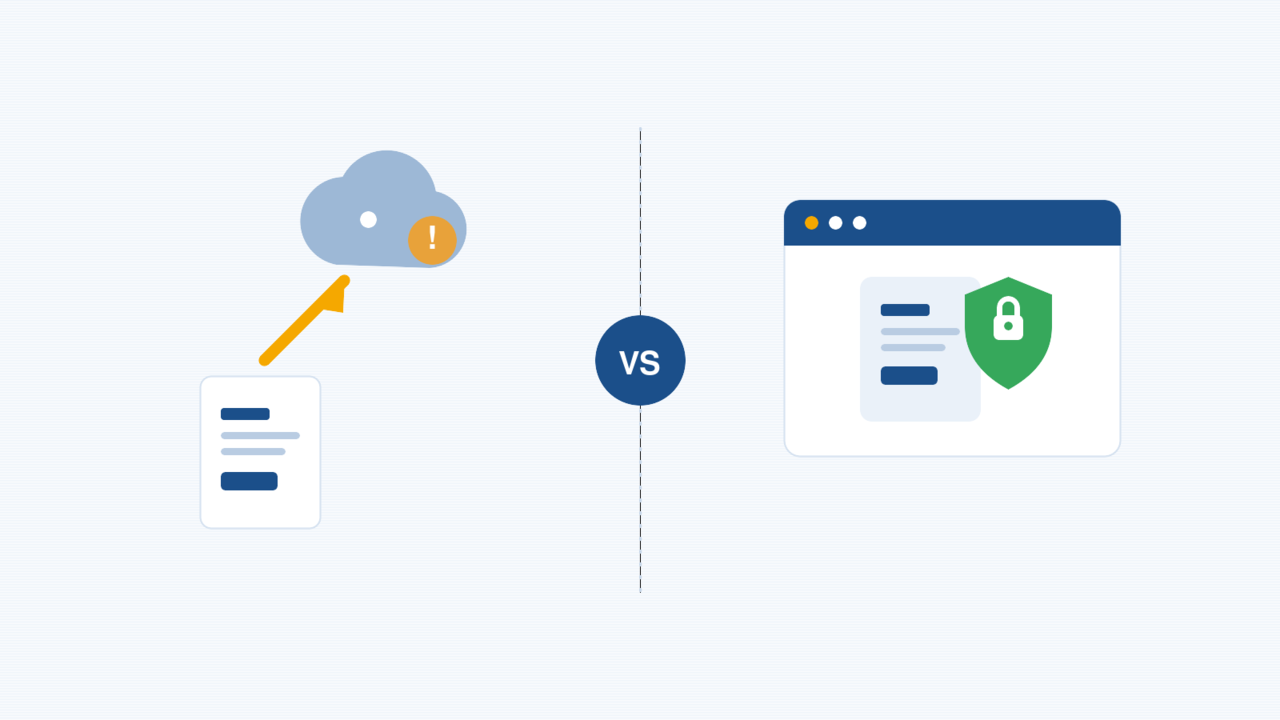
5つのツールを理解するうえで、知っておくと便利な前提があります。オンラインPDFツールは、ファイルの処理場所によって大きく2タイプに分かれます。
ひとつは「クラウド処理(アップロード型)」です。あなたのファイルを一度サーバーへ送り、サーバー側で処理して結果をダウンロードさせる方式です。高度な処理(高品質なWord変換やOCRなど)がしやすい反面、ファイルが一時的に外部サーバーへ渡るため、機密文書では気になる人もいます。多くは「処理後すぐに削除」とうたっています。
もうひとつが「ブラウザ内処理(クライアントサイド型)」です。ファイルをサーバーに送らず、あなたの端末のブラウザの中だけで処理を完結させる方式です。ファイルが外に出ないため安全性が高く、アップロード待ちがないので高速です。一方で、対応機能は厳選される傾向があります。
この「どこで処理されるか」を意識すると、自分にとって最適なツールを選びやすくなります。
各サービスの特徴
Adobe Acrobat オンライン|本家ならではの信頼性と高品質
Adobe Acrobat オンライン
PDFというフォーマットを生み出したアドビ自身が提供する公式ツールです。編集・各種変換(Word/Excel/PowerPoint/JPGとの相互変換)・圧縮・結合・署名・共有など、ログインすれば25種類以上の機能が使えます。強みは変換品質と信頼性で、日本語のレイアウト再現性を重視するなら有力です。ただし無料での利用範囲は限られ、本格的に使うには有料プランが前提になります。
iLovePDF|とにかく機能が豊富な万能型
iLovePDF
結合・分割・圧縮・各種変換・編集・保護/解除・署名といった定番に加え、フォームの自動検出、PDF翻訳、ページ番号の挿入、墨消し、文書比較まで揃います。無料版でもファイル数の制限がゆるいのが利点です。一方で、OCRを使ったWord変換など一部の高度な機能は有料です。ひとつのサービスで幅広く済ませたい人に向いています。
Smallpdf|シンプルで迷わない手軽さ
Smallpdf
結合・分割・圧縮・変換・編集・保護など、必要な機能をシンプルなUIでまとめたツールです。数クリックで完了する手軽さが魅力です。ネックは無料版の制限で、「1時間に2ファイルまで」という処理回数の上限があります。ときどき1〜2ファイルをサッと処理したい人にちょうどよい選択肢です。
PDF24 Tools|無料で使い倒せる多機能サービス
PDF24 Tools
ドイツ発の無料オンラインツールで、機能数が非常に豊富です。編集・結合・分割・圧縮・保護・比較、各種変換、ページ操作、透かし、墨消し、OCRまでカバーします。これらをほぼ制限なく無料で使え、登録も不要です。クラウド処理ですが、ファイルは処理後1時間でサーバーから削除されるとしています。コストをかけずに幅広く使いたい人に向いています。
tiptiphives tools|ファイルを外に出さない、安心・高速のブラウザ完結型
tiptiphives tools
当サイトのツールです。対応機能はPDF結合・分割(ページ抽出/1枚ずつ/指定位置で2分割)・圧縮・テキスト/図形の追加と、定番のニーズに絞っています。機能数だけ見れば多機能サービスにはおよびません。
そのかわり、本質的な強みは「ファイルをサーバーに送らず、すべてブラウザ内だけで処理する」設計にあります。あなたのPDFが外部サーバーへアップロードされることがないため、契約書や個人情報を含む書類など、他人に渡したくない機密文書でも安心して使えます。アップロードの待ち時間がないぶん高速で、完全無料・登録不要・インストール不要です。
当サイトのツールはファイルをサーバーに送らず、ブラウザ内だけで処理します。機密文書でも安心してお使いいただけます。
日常的な作業は当サイトの無料ツールでブラウザだけで完結できます。複数のPDFをまとめるならPDF結合、ページを抜き出す・分けるならPDF分割、メールで送れないときはPDF圧縮、申込書などに書き込むならテキスト・図形の追加が便利です(いずれも無料・登録不要)。
目的別・あなたに合うのはどれ?
よくある目的ごとに、おすすめを整理しました。
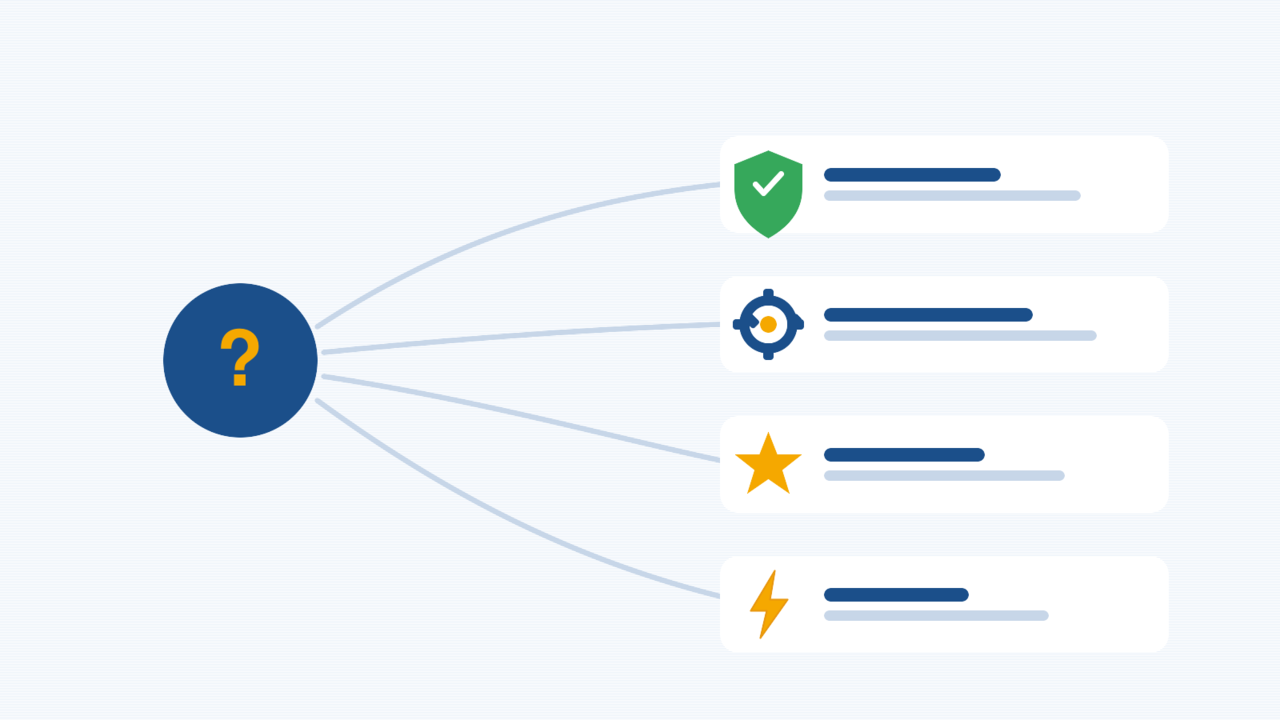
- 機密文書・社外秘の書類を扱うなら … tiptiphives tools。ファイルがサーバーに送られないため、情報漏えいのリスクを抑えられます。日常業務の大半はこれで完結します。
- 多彩な機能を1つで使いたいなら … iLovePDF または PDF24 Tools。翻訳・OCR・墨消しなどの応用処理まで無料中心でカバーできます。
- 変換の品質を最優先するなら …Adobe Acrobat オンライン。日本語レイアウトの再現性を重視する場合に向いています。
- たまに1〜2ファイルを処理するだけなら … Smallpdf。シンプルで迷いません。
ふだんは安全なブラウザ内処理のツールを使い、特殊な処理が必要なときだけ多機能サービスを併用する——この使い分けが、安全性と利便性のバランスを取りやすい方法です。
よくある質問
無料ツールにPDFをアップロードしても安全ですか?
多くのサービスは「処理後にファイルを削除する」としていますが、一時的にせよ外部サーバーへファイルが渡ります。機密性の高い文書は、そもそもファイルを外に出さないブラウザ内処理型を選ぶと安心です。当サイトのツールはファイルをサーバーに送信しません。
圧縮してもPDFが軽くなりません。なぜですか?
PDFのサイズが大きくなる主な原因は高解像度の画像です。文字だけの書類やすでに最適化されたPDFは、これ以上削る情報が少ないため、圧縮しても変化が小さくなります。その場合はファイルの分割やクラウド共有も検討しましょう。
スマホでもPDFツールは使えますか?
ブラウザで動くサービスはスマホでも利用できます。とくにブラウザ内処理型はアプリのインストールが不要で、開いてすぐ使えるため、スマホとの相性が良好です。
料金はかかりますか?
当サイトのツールはすべて無料で、ユーザー登録も不要です。