「PDFが重くてメールで送れない」「アップロードのサイズ上限に引っかかる」——PDFの容量に困る場面は意外とよくあります。この記事では、PDFを無料で圧縮して容量を小さくする方法を、パソコン・スマホ別にやさしく解説します。インストールも登録も不要で安全に圧縮できる方法や、軽くならないときの対処法まで紹介します。
PDF圧縮とは?まず知っておきたいこと
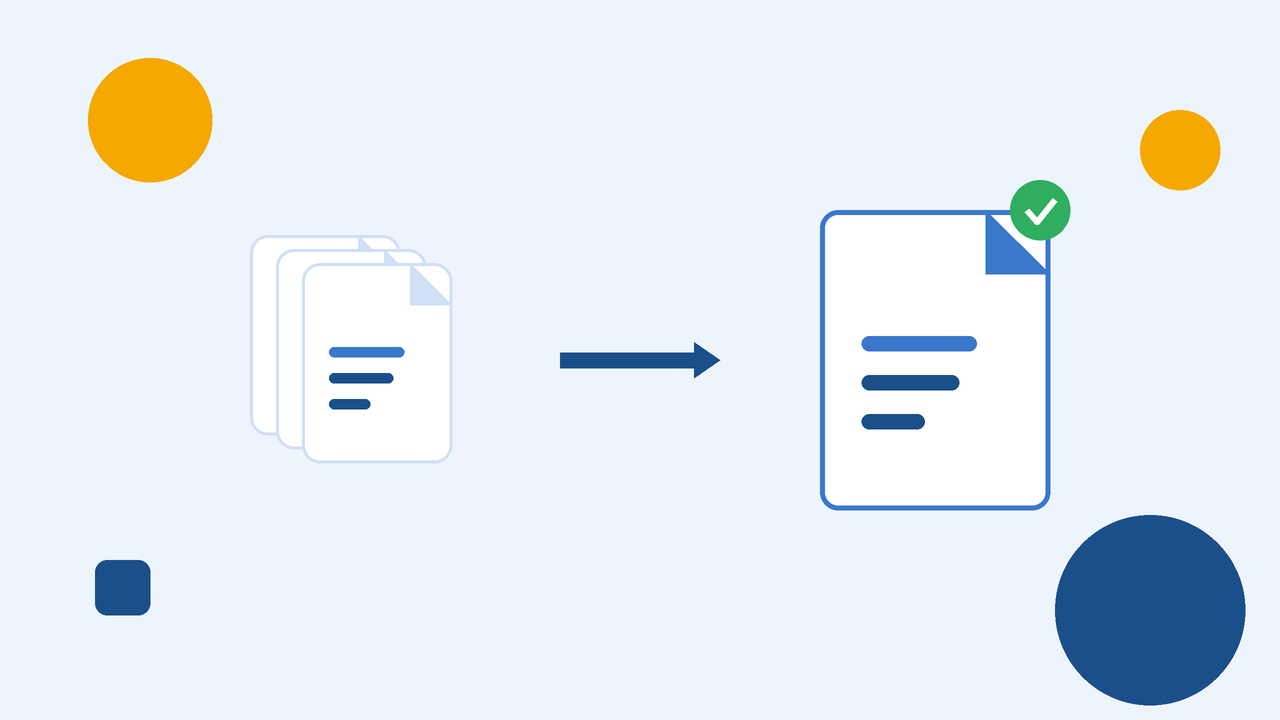
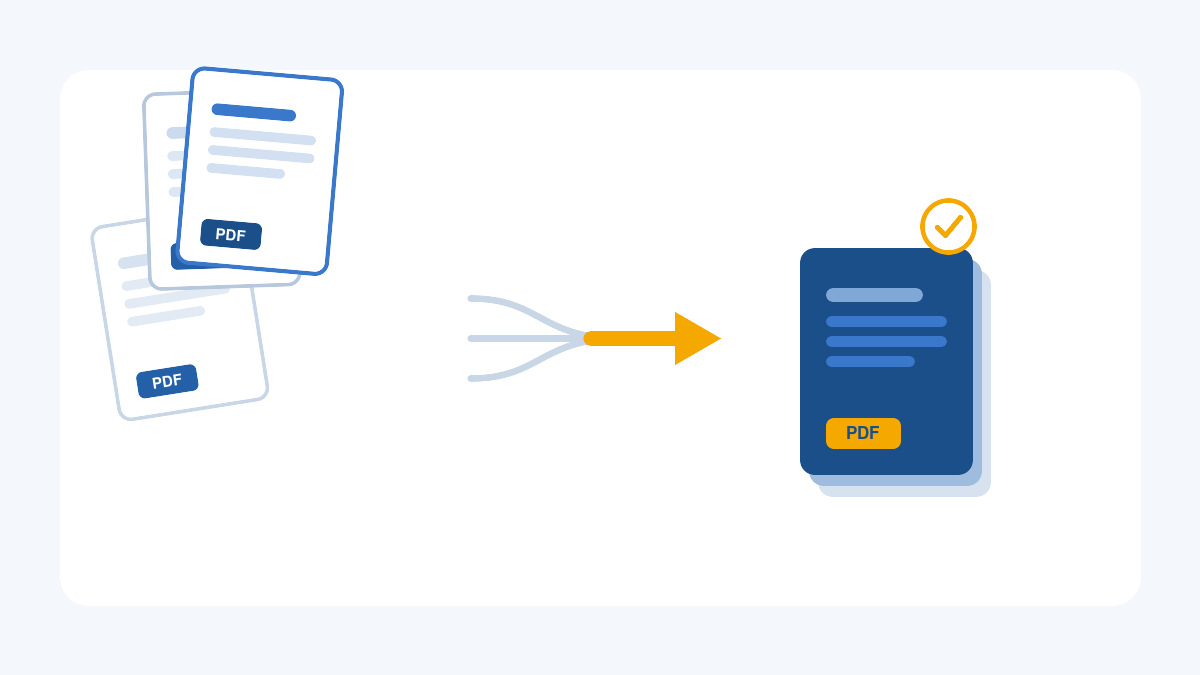
PDFの「圧縮」とは、見た目を保ちつつファイルの容量(サイズ)を小さくすることです。多くのメールは添付ファイルの上限が25MBほどで、重いPDFはそのままでは送れません。圧縮はその前処理としてよく使われます。
知っておきたいのは、無料のAdobe Acrobat Readerには圧縮機能がないことです。圧縮するには有料版やオンライン版が必要になります。また、Windowsには専用の「PDF圧縮」標準機能がありません。一方で、Macは「プレビュー」を使えば標準機能だけで圧縮できます(Mac限定・画質は多少落ちます)。
PDFが重くなる一番の原因は、中に入っている画像が高解像度のままであることです。逆に、文字だけのPDFやすでに最適化されたPDFは、圧縮しても効果が小さくなります。この前提を踏まえて、具体的な方法を見ていきましょう。
パソコンでPDFを圧縮する方法
パソコンでは「ブラウザツールで圧縮する方法」と「Macのプレビューで圧縮する方法」が手軽です。
ブラウザツールで圧縮する(インストール不要)
WindowsでもMacでも使え、ソフトのインストールがいりません。基本の流れは次のとおりです。
- 圧縮ツールのページを開く。
- PDFを選ぶ/ドラッグ&ドロップする。
- 圧縮率を選ぶ — 「高・中・低」など、ツールによって強さを選べます。容量優先なら強め、画質優先なら弱めが目安です。
- 圧縮を実行して保存する — 圧縮後のサイズを確認します。
当サイトのPDF圧縮ツールなら、ファイルを読み込んで圧縮するだけで容量を小さくできます(無料・登録不要・インストール不要)。
当サイトのツールはファイルをサーバーに送らず、ブラウザ内だけで処理します。契約書や個人情報を含む書類でも、ファイルが外部に出ないため安心です。
Macの「プレビュー」で圧縮する
Macなら標準のプレビューだけで圧縮できます。
- PDFをプレビューで開く。
- 「ファイル」→「書き出す」を選ぶ。
- 「Quartzフィルタ」で「Reduce File Size」を選んで保存する。
手軽ですが画質が落ちることがあるため、元ファイルに上書きせず別名で保存するのがおすすめです。
スマホでPDFを圧縮する方法
スマホでも、ブラウザツールを使えばアプリを入れずに圧縮できます。
iPhoneの場合
- Safariなどで圧縮ツールを開く。
- 「ファイルを選択」からPDFを選ぶ — 「ファイル」アプリから選べます。
- 圧縮を実行し、保存する — 保存先は「ファイル」アプリが便利です。
Androidの場合
- Chromeなどで圧縮ツールを開く。
- 「ファイルを選択」からPDFを選ぶ。
- 圧縮を実行し、端末に保存する。
専用アプリのなかには「1日に使える回数」が決まっているものもあります。回数を気にせず使いたいときも、ブラウザツールが便利です。
圧縮しても軽くならないときの対処法
「圧縮したのに小さくならない」ときは、次の原因が考えられます。
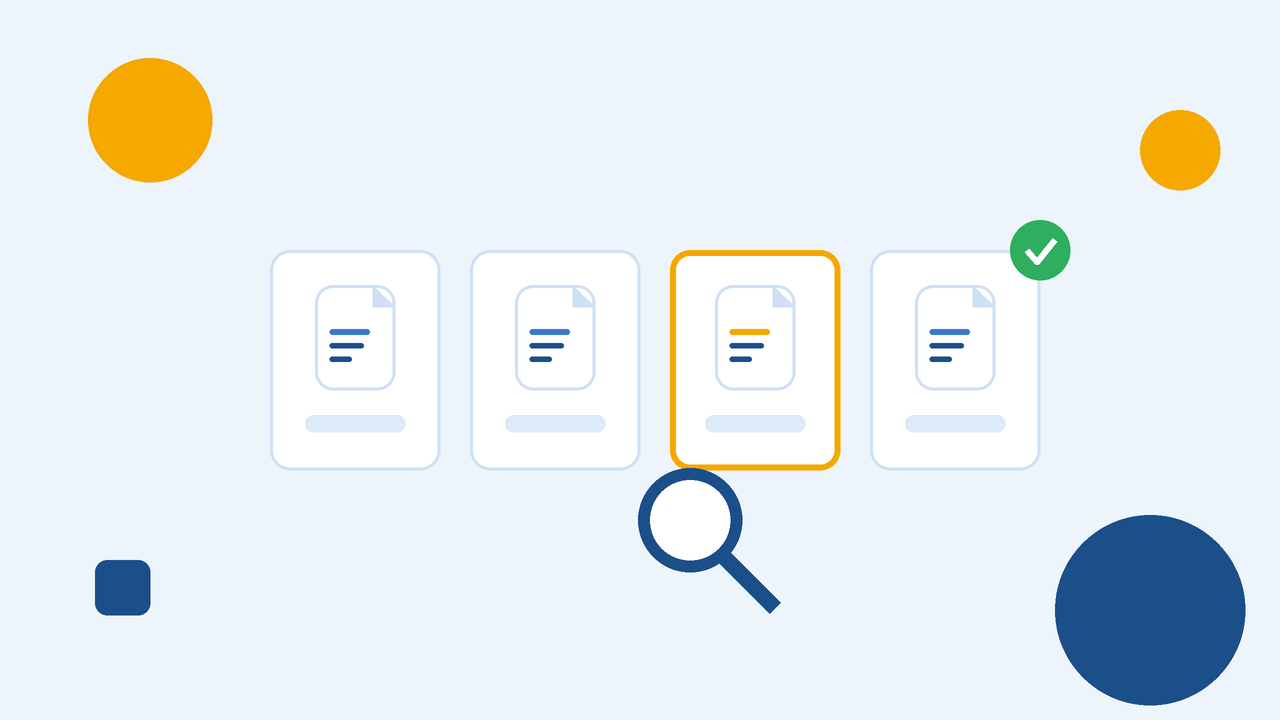
- すでに最適化されている/文字主体のPDF — 削れる情報が少なく、効果が出にくいです。
- JPEGなどすでに圧縮済みの画像が中心 — これ以上は小さくなりにくいです。
- パスワードや編集制限がかかっている — 解除しないと圧縮できないことがあります。
それでも目標サイズに収まらないときは、次の代替策が有効です。
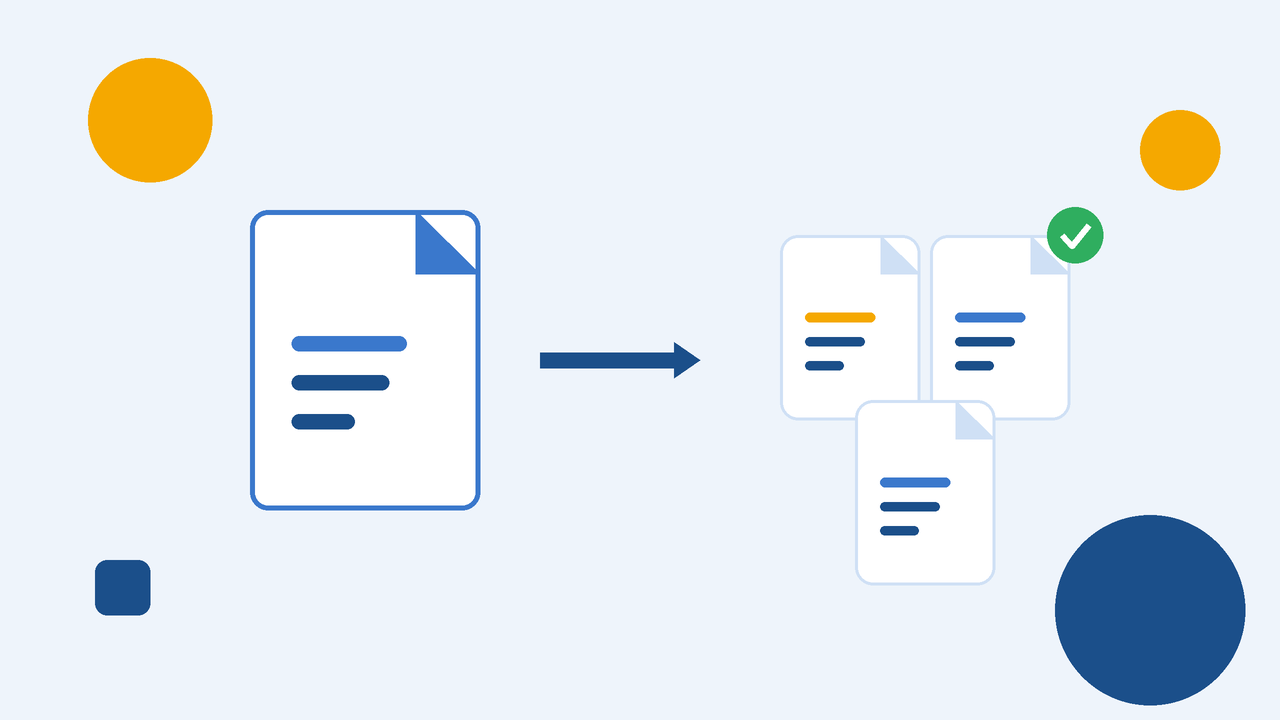
- ファイルを分割して送る — PDF分割ツールでページを分け、複数回に分けて送ります。
- クラウドでリンク共有する — 添付せず、共有リンクを送る方法です。
容量と画質のバランスを取りながら、安全に圧縮したいときは、ブラウザ内で処理が完結するPDF圧縮ツールが選択肢になります。
よくある質問
- PDFの圧縮は無料でできますか?
- できます。ブラウザの圧縮ツールやMacのプレビューを使えば、追加費用なしで容量を小さくできます。当サイト(tiptiphives tools)のツールも完全無料・登録不要です。
- どのくらい小さくなりますか?
- PDFの中身によります。高解像度の画像が多いPDFは大きく軽くなりますが、文字だけのPDFやすでに最適化されたPDFは効果が小さくなります。
- 圧縮するときにファイルはアップロードされますか?
- 多くのオンラインツールでは一度サーバーへアップロードされます。当サイトのツールはファイルをサーバーに送らず、端末のブラウザ内だけで処理します。
- 圧縮しても25MB以下になりません。どうすればいいですか?
- ファイルを分割して複数回に分けて送るか、クラウドのリンク共有を使う方法があります。圧縮と組み合わせると確実です。