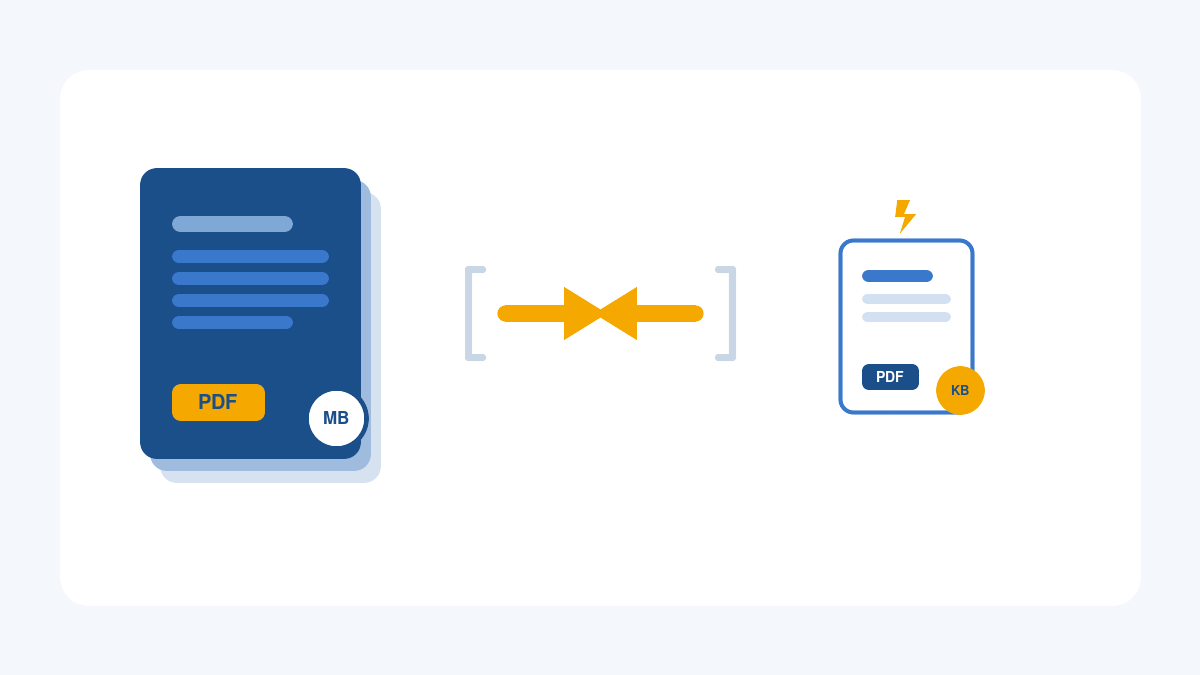
「PDFが重すぎてメールで送れない」「アップロードのサイズ上限に引っかかる」——そんなときは、ブラウザだけで使える当サイトのPDF圧縮ツールが便利です。インストールも会員登録もいりません。この記事では、ツールの使い方と、効果が出やすいPDF・出にくいPDFの見分け方までやさしく解説します。
このツールでできること
当サイトのPDF圧縮ツールは、PDFの各ページを画像化して作り直すことでファイルサイズを軽くします。
- 圧縮の強度を3段階から選べる — 「低圧縮(高画質)/標準(バランス)/高圧縮(低画質)」。用途に合わせて画質とサイズのバランスを調整できます。
- 削減率が表示される — 圧縮後に「何%減ったか」が表示されるので、効果がひと目で分かります。
- 完全ブラウザ内処理 — ファイルはサーバーに送信されません。すべてお使いの端末の中だけで処理します。完全無料・登録不要・インストール不要です。
ひとつだけ知っておきたい注意点があります。この圧縮は各ページを画像に変換する方式のため、文字は画像になり、圧縮後は文字の選択・検索ができなくなります。スキャンした書類や写真の多いPDFには効果的ですが、文字だけのPDFではかえってサイズが増えることもあります(詳しくは後述します)。
PDFを圧縮する手順
操作はシンプルで、3ステップで完了します。
- ツールを開く — PDF圧縮ツールのページにアクセスします。
- PDFを読み込み、強度を選ぶ — ドラッグ&ドロップ(または「ファイルを選択」)で読み込み、「低圧縮/標準/高圧縮」から圧縮の強さを選びます。まずは「標準」から試すのがおすすめです。
- 圧縮してダウンロード — 「圧縮してダウンロード」を押すと、軽くなったPDFが保存され、削減率が表示されます。
当サイトのツールはファイルをサーバーに送らず、ブラウザ内だけで処理します。契約書や個人情報を含む書類でも、ファイルが外部に出ないため安心してお使いいただけます。
思ったより小さくならないときは、強度を一段上げて試してみてください。逆に文字をきれいに保ちたいときは「低圧縮」を選ぶとバランスがとれます。
スマホ(iPhone・Android)でも圧縮できる
当サイトのツールはブラウザで動くため、アプリを入れなくてもスマホだけで圧縮できます。操作はパソコンと同じです。
iPhoneの場合
- Safari などのブラウザでPDF圧縮ツールを開く。
- 「ファイルを選択」から、軽くしたいPDFを選ぶ — 「ファイル」アプリなどから読み込めます。
- 強度を選んで圧縮し、保存する — 結果はダウンロードされます。保存先は「ファイル」アプリが便利です。
Androidの場合
- Chrome などのブラウザでPDF圧縮ツールを開く。
- 「ファイルを選択」からPDFを読み込む。
- 強度を選んで圧縮し、端末に保存する。
なお、ページ数の多いPDFや大きなファイルは、スマホの性能によって処理に時間がかかることがあります。
効果が出やすいPDF・出にくいPDF
この圧縮方式は、PDFの中身によって効き方が大きく変わります。
- 効果が出やすい … スキャンした書類、写真やイラストが多いPDF、高解像度の画像を含むPDF。画像のデータ量を減らせるため、大きく軽くなります。
- 効果が出にくい/逆に増えることも … 文字だけのPDF、すでに最適化されたPDF。もともと軽いページを画像化すると、かえってサイズが増える場合があります。
文字をそのまま残したい(検索できる状態を保ちたい)場合は、無理に圧縮せず、ファイルを分ける方法も検討しましょう。ページを分けて軽くしたいときはPDF分割ツールが使えます。
よくある質問
- PDFの圧縮は無料でできますか?
- できます。当サイトのPDF圧縮ツールは完全無料で、会員登録もインストールも不要です。回数の制限もありません。
- 圧縮すると文字は検索できなくなりますか?
- はい。この圧縮は各ページを画像に変換するため、文字は画像になり、選択・検索ができなくなります。検索できる状態を保ちたいPDFには向きません。
- 圧縮しても小さくなりません。なぜですか?
- 文字だけのPDFや、すでに最適化されたPDFは、画像化してもデータ量があまり減らず、かえって大きくなることがあります。この圧縮は、画像やスキャンが多いPDFで効果を発揮します。
- ファイルはアップロードされますか?
- いいえ。処理はすべてあなたのブラウザ内で行われ、ファイルがサーバーに送信されることはありません。機密書類でも安心してお使いいただけます。