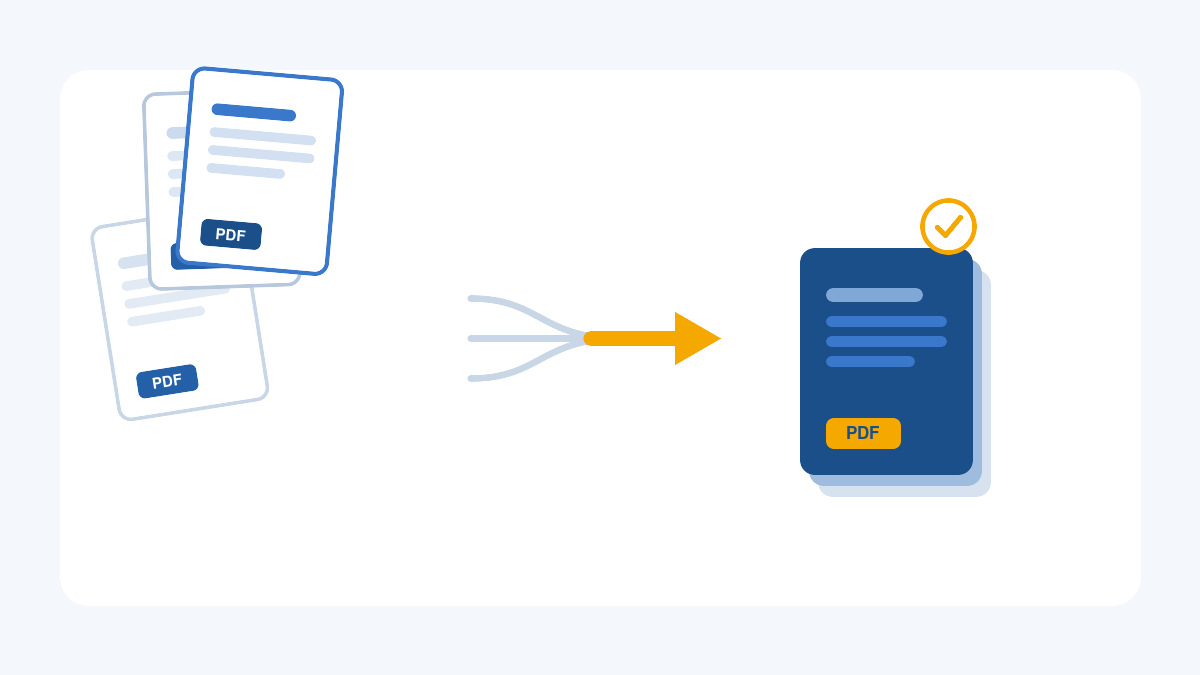
「PDFを分割したいけれど、ツールが多くてどれを選べばいいか分からない」——そんな方に向けて、この記事ではPDF分割ツールの選び方を整理します。安全性・コスト・分割方式など5つの基準で考え方を示し、定番ツールを公平に比較。最後に目的別のおすすめもまとめます。
そもそも、なぜPDF分割で多くの人が悩むのか
「PDFを分けたいだけ」なのに手が止まってしまう——これは多くの人が経験することです。「PDF 分割」「PDF ページ 抽出」は検索の多いキーワードで、Q&Aサイトや口コミでは次のような悩みが繰り返し見られます。
- 「資料の必要なページだけを取り出して送りたい」 — 契約書や報告書の「該当ページだけ」を社内・取引先に共有したい場面です。
- 「大きいPDFが重くてメールで送れない」 — 容量の上限(25MB目安)に引っかかり、章ごとに分けて送りたいケースです。
- 「スキャンで1ファイルにまとまった書類を、書類ごとに仕分けたい」 — 連続スキャンした束を分けたい、という相談が定番です。
- 「表紙や白紙ページなど、不要なページだけ除きたい」 — 見やすく整えるためにページを抜き取りたいニーズです。
そして多くの人が壁にぶつかります。「無料のAdobe Acrobat Readerでは、ページ抽出(分割)ができない」ことです。さらにWindowsには専用の分割機能がなく、Chromeの印刷機能で連続ページを抜く方法はあるものの、「1枚ずつバラす」「決まった位置で2つに分ける」といった細かな分け方には手数がかかります。
加えて、オンラインツールにたどり着いても「機密書類を知らないサーバーにアップロードして大丈夫か」という不安や、「無料だと思ったら回数制限があった」という落とし穴が出てきます。つまり迷う原因は「方法がない」ことではなく、安全性・無料の範囲・やりたい分け方への対応を、どう見分けるかにあります。
PDFを分割する5つの手段
PDFを分割する方法には、大きく5つの選択肢があります。
- Chrome/Edgeの「印刷→PDFに保存」 — ページ範囲を指定して抽出。連続範囲は得意で無料、ただし細かな分割は苦手。
- Macの「プレビュー」 — サムネイルからページを抽出・削除。無料ですがMac専用です。
- オンラインツール(クラウド型) — Adobe、iLovePDF、Smallpdf、PDF24など。いったんファイルをサーバーへ送って処理します。
- オンラインツール(ブラウザ内処理型) — 当サイトのように、ファイルをサーバーに送らず端末内で処理するタイプ。
- フリーソフト/Acrobat Pro — PDFsam(無料)やAcrobat Pro(有料)。
では、この中からどう選べばよいのでしょうか。
ツールを選ぶときの5つの基準

分割ツールは、次の5つの観点で見比べると失敗しにくくなります。
- 安全性 — ファイルがサーバーにアップロードされるか、処理後に削除されるか、ログインが必要か。機密書類では最も重要です。
- コスト — 無料で使えるか。無料でも「1時間に2ファイルまで」などの回数・ファイル数の制限がないか。
- 使いやすさ — インストール不要か、ページをプレビューで見ながら直感的に選べるか、日本語で迷わず使えるか。
- 対応環境 — Windows・Mac・スマホ(iPhone/Android)で使えるか。
- 分割方式の柔軟さ — 連続範囲の抽出・飛び飛びのページ抽出・1ページずつ分割・指定位置で2分割など、やりたい分け方に対応しているか。
押さえておきたいのは、手軽さと「分け方の自由度」「安全性」はトレードオフになりやすいことです。Chromeの印刷は手軽ですが細かな分割は苦手、多機能なクラウド型は自由度が高い反面ファイルを外部に送ります。
主要ツールを公平に比較(強み・弱み)
代表的な方法・ツールを、上の基準で整理しました。
| サービス | 無料の範囲 | 処理方式・安全性 | 分割方式 | 強み | 弱み |
|---|---|---|---|---|---|
| Chrome/Edge 印刷 | 完全無料 | 端末内で処理 | 連続範囲の抽出 | 追加ソフト不要・手軽 | 1枚ずつ・飛び飛びは手数が多い |
| Macプレビュー | 完全無料 | 端末内で処理 | ページ抽出・削除 | 無料で安全 | Mac専用 |
| Adobe Acrobat オンライン | 未ログインは回数制限 | クラウド処理 | 抽出・範囲分割 | 本家の信頼性 | 本格利用は有料が前提 |
| iLovePDF | ファイル数はゆるめ/一部有料 | クラウド処理 | 範囲・1枚ずつ等 | 多機能 | アプリ版などに回数制限 |
| PDF24 Tools | ほぼ全機能を無料で利用可 | クラウド処理(処理後1時間で削除) | 多彩な分割 | 無料で使い倒せる | 機能が多く初心者は迷う面も |
| tiptiphives tools | 完全無料・登録不要・回数制限なし | ファイルをサーバーに送らずブラウザ内で処理 | 抽出/1枚ずつ/指定位置で2分割 | 機密文書でも安心・高速 | 機能は定番に厳選 |
どの方法にも得意・不得意があります。連続ページを抜くだけならChrome印刷で十分、多彩な分割ならPDF24やiLovePDF、Macで完結させたいならプレビュー、というように目的で最適解は変わります。
当サイトのツールはファイルをサーバーに送らず、ブラウザ内だけで処理します。アップロードの待ち時間がなく高速で、機密文書でも安心です。
目的別・あなたに合うのはどれ?

よくある目的ごとに、選び方を整理しました。
- 連続した数ページを抜くだけなら … Chrome/Edgeの印刷機能。追加ソフトなしで完結します。
- 契約書・社外秘など機密書類を分けるなら … ファイルが外部に出ないブラウザ内処理型(tiptiphives tools)。1枚ずつ・指定位置での2分割にも対応します。
- 多彩な分割をまとめてやりたいなら … PDF24 Tools または iLovePDF。
- Macで手早く済ませたいなら … 標準の「プレビュー」。
- 本家の信頼性を重視するなら … Adobe Acrobat。
おすすめの考え方はシンプルです。手軽さで足りる作業はChrome印刷、細かい分け方や機密書類は安全なブラウザ内処理型——この使い分けが、安全性と利便性のバランスを取りやすい方法です。
よくある質問
- PDF分割ツールで一番おすすめはどれですか?
- 目的によって変わります。連続ページを抜くだけならChromeの印刷機能、機密書類や細かい分割ならファイルをサーバーに送らないブラウザ内処理型が向いています。日常の分割なら、無料・登録不要で安全な当サイト(tiptiphives tools)のツールで十分です。
- 無料のオンライン分割ツールにアップロードしても安全ですか?
- 多くのツールは「処理後に削除する」としていますが、一時的にファイルが外部サーバーへ渡ります。機密性の高い書類は、そもそもファイルを外に出さないブラウザ内処理型を選ぶと安心です。
- 1ページずつバラバラに分けることはできますか?
- できます。Chromeの印刷では手数がかかりますが、分割ツールなら「1枚ずつ」分割に対応しているものがあります。当サイトのツールも1枚ずつの分割が可能です。
- スマホでも使えるツールはどれですか?
- ブラウザで動くツールはスマホでも利用できます。とくにブラウザ内処理型はインストール不要で、開いてすぐ使えるためスマホと相性が良好です。