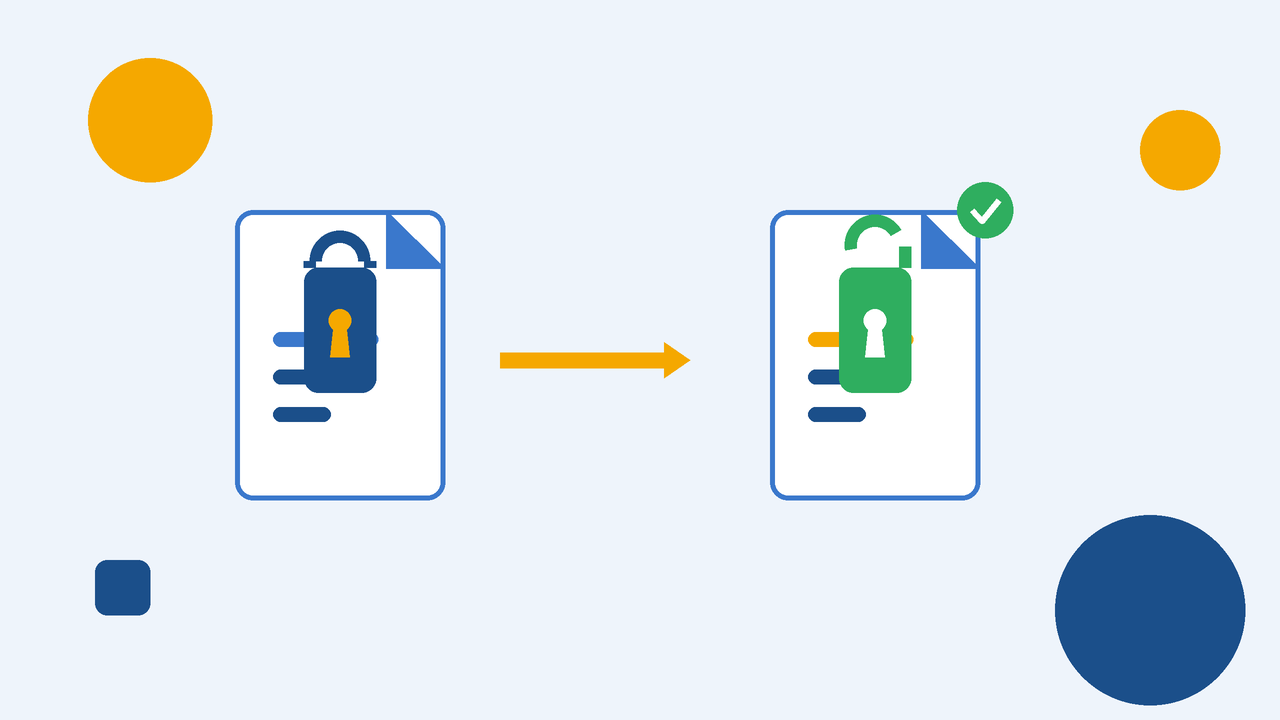
「毎回パスワードを入力するのが面倒」「正しいパスワードは分かっているのに、保護を外せない」——パスワード付きPDFのロックを解除したい場面はよくあります。この記事では、PDFのパスワードを解除して保護を外す無料の方法を、パソコン・スマホ別にやさしく解説します。あわせて、安全に外すための注意点も紹介します。
なお、ここで扱うのは自分が権限を持っている、またはパスワードを知っているPDFの解除です。パスワードを忘れた・知らない場合は、正規の方法では解除できません(詳しくは後述します)。
PDFのパスワード解除とは?まず知っておきたいこと
PDFの「パスワード解除」とは、設定された保護(暗号化)を外し、パスワードなしで開ける状態にすることです。無料でもできますが、大前提があります。
解除には、設定された正しいパスワードの入力が必要です。 つまり、パスワードを知っていることが前提で、パスワードを忘れた・知らない場合は解除できません。当サイトのツールも「正しいパスワードを入力して解除する」仕組みで、忘れたパスワードを復元することはできません。
また、無料のAdobe Acrobat Readerではパスワードの解除ができません。解除には有料版やオンライン版が必要です。Windowsには「保護を外す」標準機能がありませんが、後述のChromeを使う方法で代用できます。Macは「プレビュー」で、パスワードを入力して開いたあとパスワードなしで保存できます(Mac限定)。
パソコンでパスワードを解除する方法
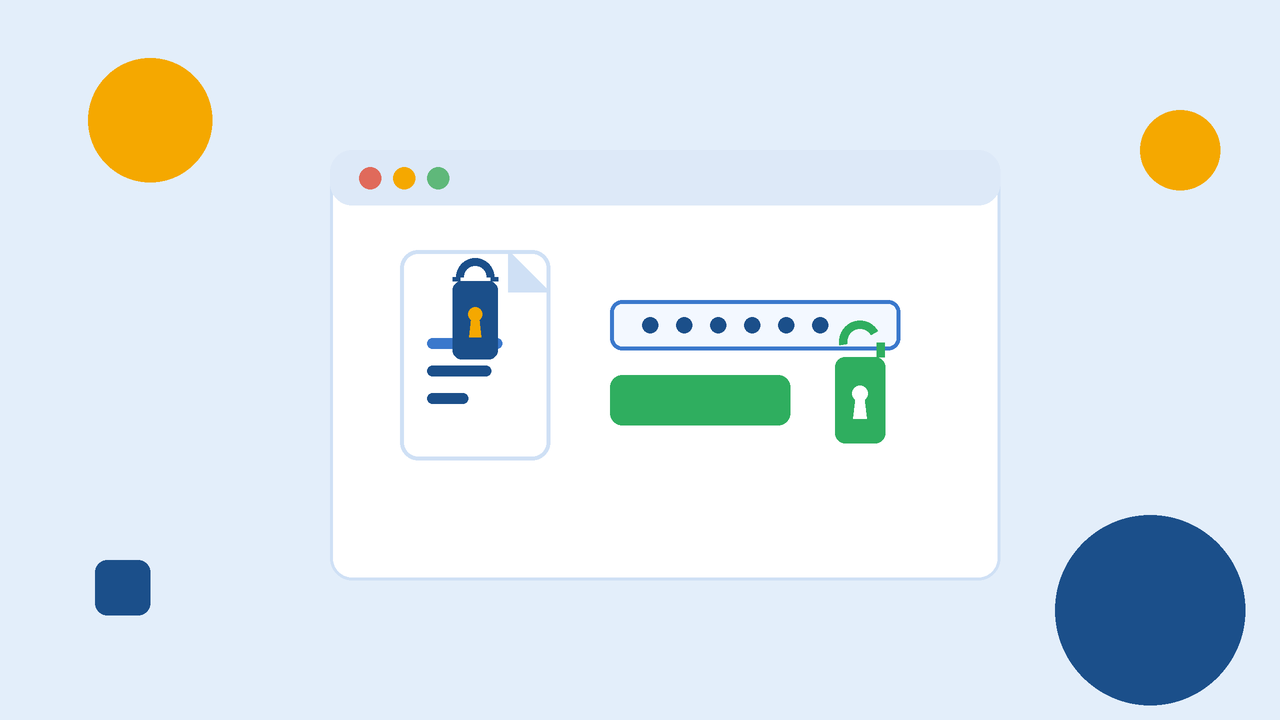
いずれの方法も、正しいパスワードを入力できることが前提です。
ブラウザツールで解除する(インストール不要)
WindowsでもMacでも使え、ソフトのインストールがいりません。
- パスワード解除ツールのページを開く。
- パスワード付きPDFを選ぶ。
- 設定されているパスワードを入力する。
- 解除を実行し、保護なしのPDFを保存する。
当サイトのPDFパスワード解除ツールなら、パスワードを入力するだけで保護を外せます(無料・登録不要・インストール不要)。
当サイトのツールはファイルをサーバーに送らず、ブラウザ内だけで解除します。機密PDFとそのパスワードを外部に渡さずに済むため、安心です。
Chrome/Edgeの印刷機能で解除する
- パスワード付きPDFをChrome(またはEdge)で開く。
- パスワードを入力して表示する。
Ctrl + P(Macは⌘ + P)で印刷画面を出す。- 送信先を「PDFに保存」にして保存する — 保護のかかっていないコピーが作れます。
手軽ですが、権限(編集・印刷)が制限されたPDFでは保存できない場合があります。
Macの「プレビュー」で解除する
- パスワードを入力してプレビューでPDFを開く。
- 「ファイル」→「書き出す」を選ぶ。
- 暗号化のチェックを外して保存する — パスワードなしのPDFになります。
スマホでパスワードを解除する方法
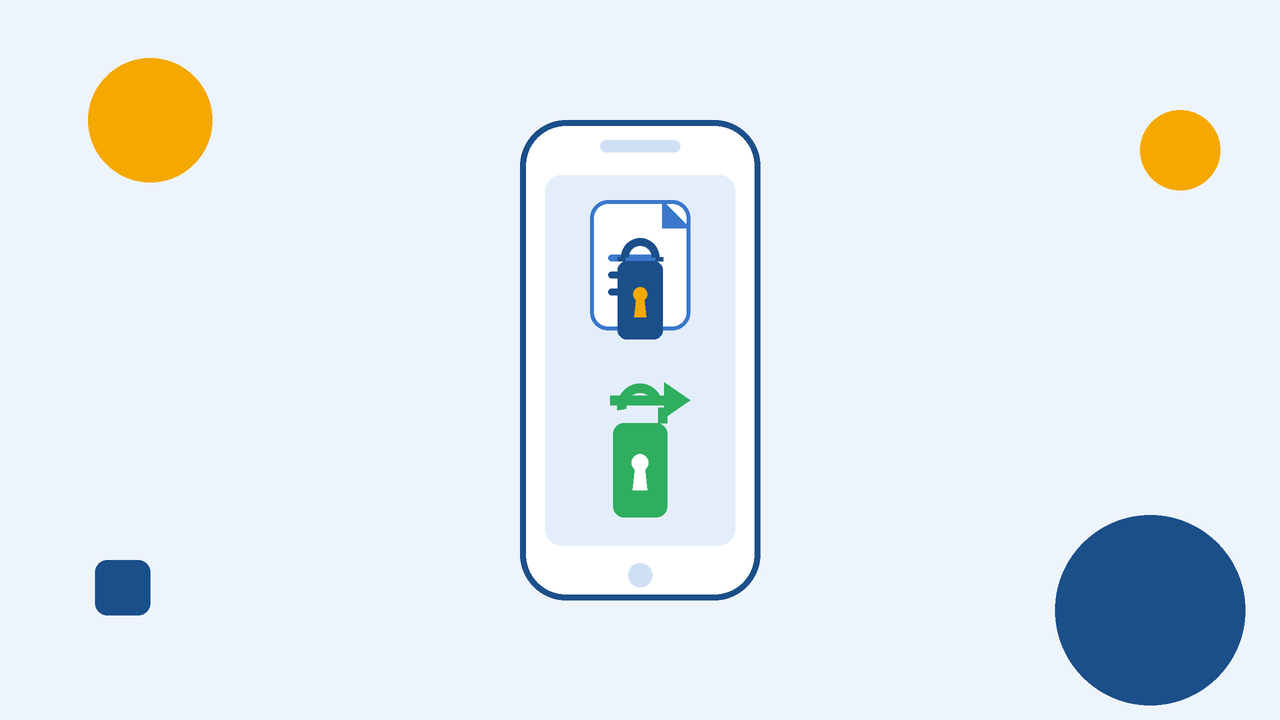
スマホでも、ブラウザツールを使えばアプリを入れずに解除できます(正しいパスワードが必要です)。
iPhoneの場合
- Safariなどで解除ツールを開く。
- パスワード付きPDFを選び、パスワードを入力する。
- 解除を実行し、「ファイル」アプリなどに保存する。
Androidの場合
- Chromeなどで解除ツールを開く。
- PDFを選び、パスワードを入力する。
- 解除を実行し、端末に保存する。
パスワードを忘れた・解除できないときは
パスワードを忘れてしまった場合、正規の方法ではPDFの保護を解除できません。 これは、PDFが正しいパスワードを知っている人だけに開かせる仕組みになっているためです。次の対応を検討してください。
- 作成者・送付元に連絡する — パスワードを確認するか、保護を外したPDFを再発行してもらうのが、最も確実で安全な方法です。
- 正しいパスワードでも解除できない場合 — 作成時の設定やPDFのバージョンによってはうまくいかないことがあります。その場合も作成者に設定内容を確認しましょう。
なお、パスワードを無理に突破する「解析(クラック)」のような方法は、安全性・合法性の観点からおすすめしません。自分に権限のないPDFを無断で解除することも避けてください。
機密PDFを安全に解除したいときは、ファイルもパスワードも外部に送らないPDFパスワード解除ツールが選択肢になります。
よくある質問
- PDFのパスワード解除は無料でできますか?
- できます。ブラウザの解除ツールやChromeの印刷機能、Macのプレビューを使えば、追加費用なしで保護を外せます。当サイトのツールも完全無料・登録不要です。ただし、いずれも正しいパスワードの入力が必要です。
- パスワードを忘れた場合は解除できますか?
- いいえ。解除には設定された正しいパスワードが必要なため、パスワードを忘れた・知らない場合は正規の方法では解除できません。PDFの作成者や送付元に連絡し、パスワードの確認や再発行を依頼してください。
- 解除するときにファイルはアップロードされますか?
- 多くのオンラインツールでは、ファイルとパスワードを一度サーバーへ送ります。当サイトのツールはファイルをサーバーに送らず、端末のブラウザ内だけで解除します。
- 他人のPDFのパスワードを外してもいいですか?
- 自分に権限がない、またはパスワードを知らないPDFを無断で解除するのは避けてください。この記事は、自分が権限を持つ・パスワードを知っているPDFの解除を前提としています。