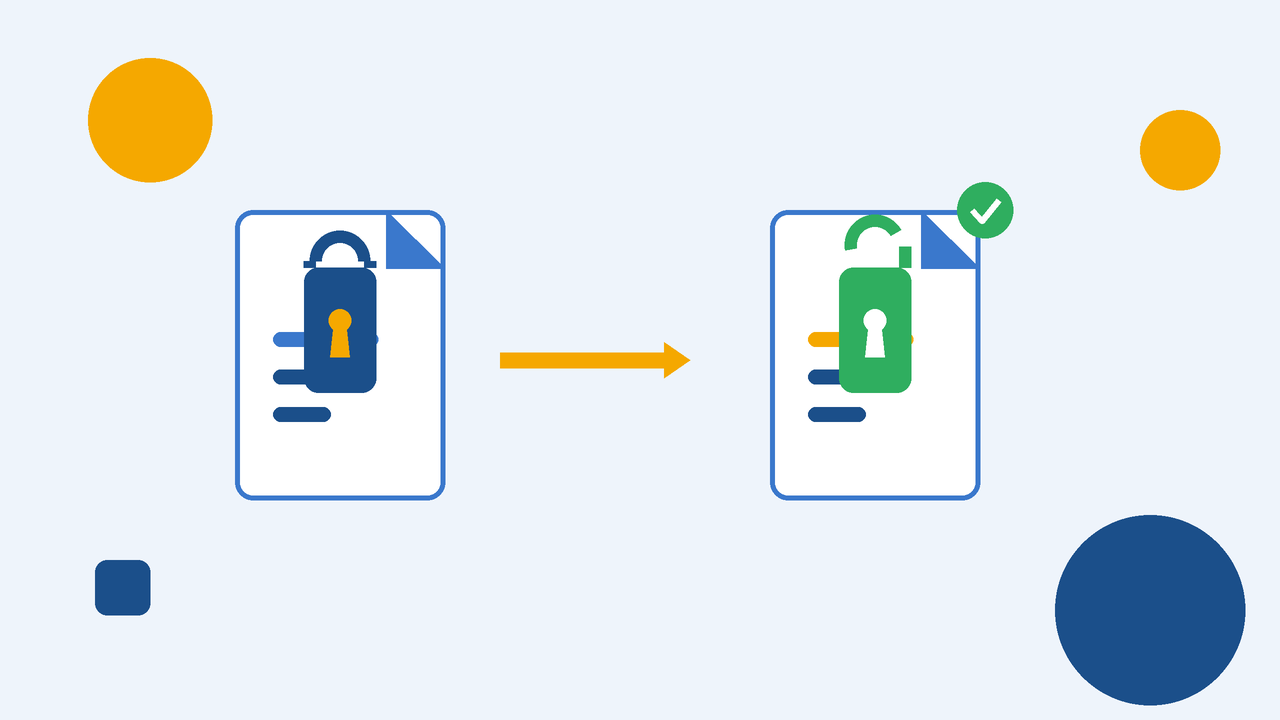
「履歴書をメールで送るのでパスワードをかけたい」「請求書や契約書を第三者に見られないよう保護したい」——PDFにパスワードを設定したい場面は意外とよくあります。この記事では、PDFにパスワードをかけて保護する無料の方法を、パソコン・スマホ別にやさしく解説します。ファイルを外部に送らず安全に暗号化する方法まで紹介します。
PDFにパスワードはかけられる?まず知っておきたいこと
PDFにパスワードをかけて保護することは、無料でも可能です。ただし、いくつか前提を知っておくとスムーズです。
まず押さえたいのが、パスワードには2種類あることです。
- 閲覧用パスワード(ユーザーパスワード) … PDFを開くときに必要。許可した人だけが中身を見られます。
- 権限用パスワード(オーナーパスワード) … 編集・印刷・コピーを制限します。閲覧はできても、勝手に変更・印刷できないようにできます。
メールで送る個人情報などは「閲覧用パスワード」で暗号化するのが基本です。暗号化方式は一般に128bitや256bit AESが使われます。
次に知っておきたいのは、無料のAdobe Acrobat Readerではパスワード設定ができないことです。設定には有料版やオンライン版が必要になります。また、Windowsには「PDFにパスワードをかける」標準機能がありません。一方、Macは「プレビュー」、iPhoneは「ファイル」アプリで設定できる場合があります。では具体的な方法を見ていきましょう。
パソコンでパスワードを設定する方法
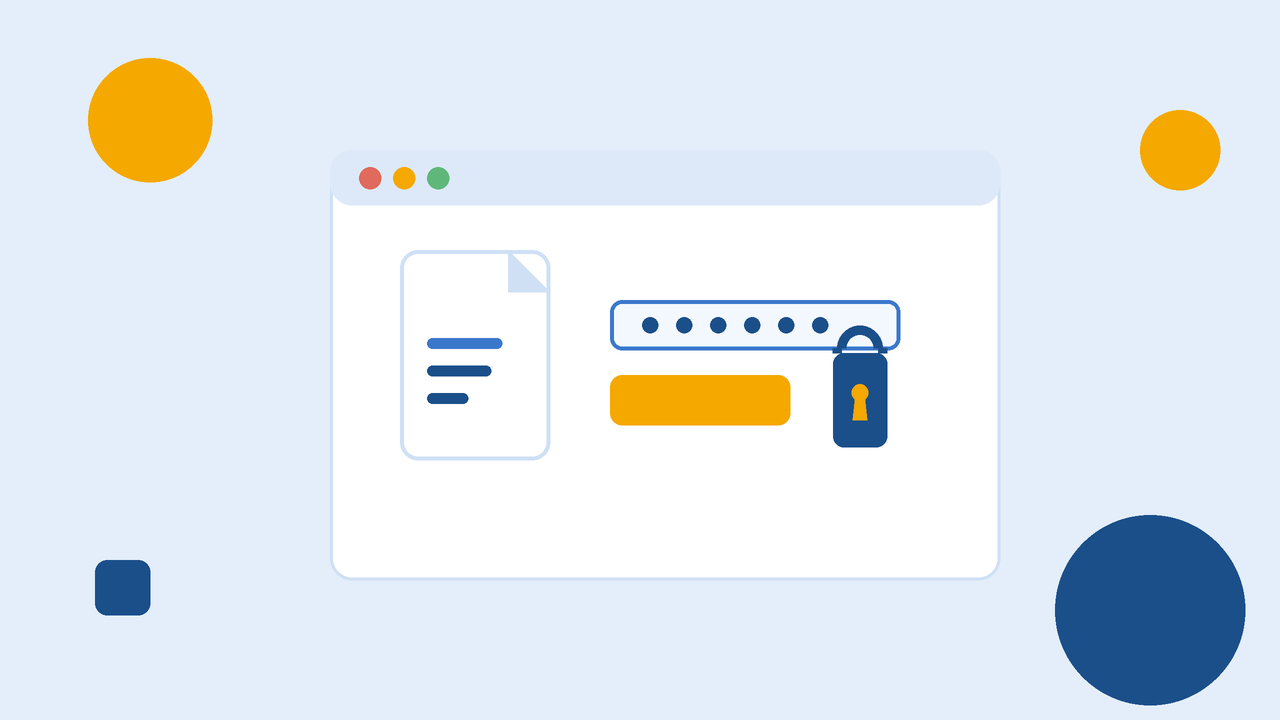
パソコンでは「ブラウザツール」「Macのプレビュー」「WordからのPDF書き出し」が手軽です。
ブラウザツールで設定する(インストール不要)
WindowsでもMacでも使え、ソフトのインストールがいりません。
- パスワード設定ツールのページを開く。
- PDFファイルを選ぶ/ドラッグ&ドロップする。
- 設定したいパスワードを入力する(確認用にもう一度入力)。
- 実行して、保護されたPDFを保存する。
当サイトのPDFパスワード設定ツールなら、ファイルを読み込んでパスワードを入力するだけで暗号化できます(無料・登録不要・インストール不要)。
当サイトのツールはファイルをサーバーに送らず、ブラウザ内だけで暗号化します。守りたい機密PDFを外部に出さずに保護できるため、安心です。
Macの「プレビュー」で設定する
- PDFをプレビューで開く。
- 「ファイル」→「書き出す」を選ぶ。
- 「暗号化」にチェックを入れ、パスワードを入力して保存する。
WordからPDFにする時に設定する
Wordで作った文書なら、PDFに書き出すときにパスワードを設定できる場合があります。「名前を付けて保存」でPDFを選び、オプションから「ドキュメントをパスワードで暗号化する」を選びます。
スマホでパスワードを設定する方法
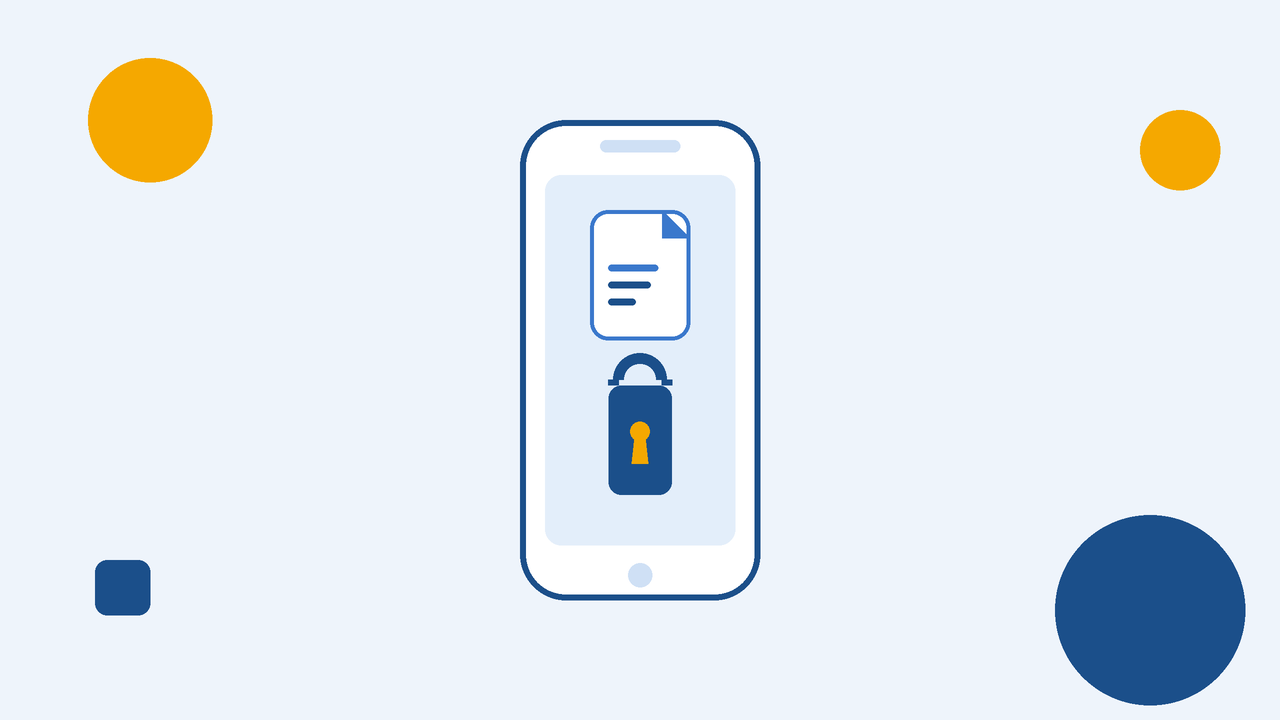
スマホでも、ブラウザツールや標準機能で設定できます。
iPhoneの場合
- 「ファイル」アプリで対象のPDFを長押しする。
- 「PDFをロック」を選ぶ(表示されない場合はブラウザのパスワード設定ツールを使います)。
- パスワードを入力して設定する。
Androidの場合
- Chromeなどでパスワード設定ツールを開く。
- PDFを選び、パスワードを入力する。
- 実行して端末に保存する。
パスワードを設定するときの注意点
- パスワードは安全な方法で相手に伝える — PDFと同じメールにパスワードを書くと、誤送信時に意味がなくなります。別の手段(電話・別メール・チャット)で伝えましょう。
- パスワードは必ず控えておく — 設定したパスワードを忘れると、自分でも開けなくなります。
- 機密ファイルはアップロード先に注意する — 保護したいファイルを外部サーバーに送るのは本末転倒になりがちです。ファイルをサーバーに送らずブラウザ内で暗号化するツールを選ぶと安心です。
ファイルを外に出さずに安全に保護したいときは、ブラウザ内で処理が完結するPDFパスワード設定ツールが選択肢になります。
よくある質問
- PDFのパスワード設定は無料でできますか?
- できます。ブラウザのツールやMacのプレビュー、Wordからの書き出しを使えば、追加費用なしでパスワードをかけられます。当サイトのツールも完全無料・登録不要です。
- 閲覧用と権限用のパスワードはどちらを設定すればいいですか?
- 中身を見られたくない場合は「閲覧用パスワード」を設定します。閲覧は許可しつつ編集や印刷を防ぎたい場合は「権限用パスワード」を使います。
- 設定したファイルはアップロードされますか?
- 多くのオンラインツールでは一度サーバーへアップロードされます。当サイトのツールはファイルをサーバーに送らず、端末のブラウザ内だけで暗号化します。
- 設定したパスワードを忘れたらどうなりますか?
- パスワードを忘れると、自分でもPDFを開けなくなります。設定したパスワードは必ず安全な場所に控えておきましょう。